
※このページには広告を含むことがあります。
このような悩みを解決します。
仕事で新たに使うツールを選ぶ際「実際にどの業務に活用できるか」をイメージできないと、導入に踏み切れず時間が無駄になります。
ツールを実務に活用するには「業務の改善点」と「ツールにできること」の接点を見つけ、用途を明確にしたうえで導入することが大切です。

実際に私も「時間がかかりすぎるタスク管理」が課題で、あらゆるツールを試したうえで自身の課題を解決する機能が備わるNotionを導入しました。
そこでこのページでは私の実体験を踏まえて、Notionを活用して仕事にできることを日常業務に沿って紹介します。
内容を読むと実際の操作画面を見ながら、自分の業務にどのように使えるかをイメージでき、すぐ仕事に活用できます。
先にNotionを仕事に活用するアイデアを10個紹介します。
- 仕事の準備と振り返り
- タスク管理【おすすめ】
- スケジュール管理
- 時間管理
- プロジェクト管理
- メモ【おすすめ】
- 情報整理と保管【おすすめ】
- 資料の作成と共有
- アイデア出し
- 自動化で作業効率アップ
詳しく解説します。
-
- 中小メーカーの営業職
…既存顧客100社500名以上、新規営業も行う
≫実務に活かせる!業務効率化のアイデア集
- 中小メーカーの営業職
-
- 業務効率化のために始めたタスク管理歴10年
…手書きメモ→iPhone純正メモアプリ→Googleカレンダー→Notion
≫Notionのおすすめタスク管理テンプレート
- 業務効率化のために始めたタスク管理歴10年
-
- 営業成績
…2023年:前年対比131.9%・目標対比118.3%
…2024年:前年対比99.2%・目標対比89.3%
- 営業成績
Notion(ノーション)とは?仕事に役立つ万能アプリ
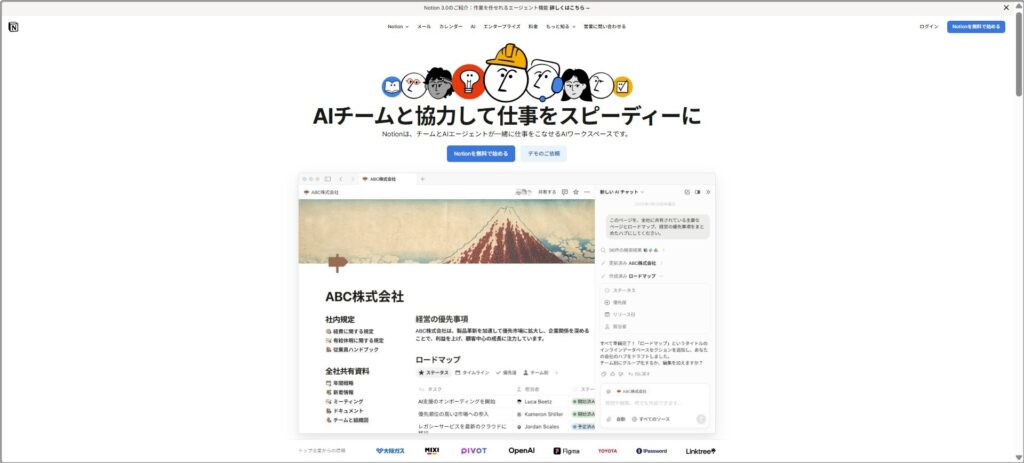
Notionは仕事に役立つ万能ツールです。主に「ブロック」「ページ」「データベース」の3機能を組み合わせて欲しいツールを誰でも作れる自由自在な操作性は、他ツールにないメリットです。
他にも無料で高機能・個人からチームまで長く使える・マルチデバイス対応という特長が多くのユーザーを魅了し、世界で1億人以上に利用されています。
例えば以下の用途に使えます。
- タスク管理(ページ)
…「ページ」に「ToDo」ブロックでリスト化してシンプルなタスク管理 - タスク管理(データベース)
…「データベース」の「リスト」レイアウトでシンプルなタスク管理 - メモ
…「データベース」の「ページ」内に 「テキストブロック」でタスクの詳細をメモ - カタログ
…「データベース」に商品情報の「ページ」を入れてカタログとして使用 - 提案資料
…「ページ」に業界ごとの市場動向「子ページ」、その中にテキスト・pdf・動画「ブロック」を配置して提案資料として活用 - 社内Wiki
…「ページ」に社内マニュアル・担当者リストを作成して閲覧
Notionは自由自在に機能を組み合わせて仕事全般に使える、革新的なツールです。
さらに「Notionカレンダー」「Notionメール」などの新ツールもリリースされ、連携することで仕事に使える幅が大きく広がっています。
Notionのメリットとデメリット

Notionは仕事全般に役立つ反面、高機能すぎて難しいデメリットもあります。うまく使いこなせると業務効率化と仕事の成果をあげるの両面に効果的なため、デメリットの弊害を受けないよう気を付けて活用しましょう。
| メリット | デメリット |
|---|---|
| 無料プランでも機能が豊富 …自由度が高く融通が利く | 高機能すぎて使いづらい …慣れるまでに時間がかかる |
| 必要な情報をどこでも見れる …クラウド上で一元管理 | 慣れると時間を取られる …ページ構成に凝ってしまう |
| 業務改善に役立つ …タスク管理を起点に 業務を可視化できる | 動作が重いことがある …通信環境により左右される |
これらのメリット・デメリットがあり、Notionを使う際に注意しましょう。
実際に私も自分に最適なタスク管理を柔軟に実現できる点が魅力でNotionを始めました。ページ構築に必要以上の時間を費やした時期もあり、時間を区切るなど対策を取り入れて活用しています。
Notionの活用法10選|営業の仕事で個人や会社で使うアイデア

Notionを仕事に活用する方法を、営業職の業務内容にあてはめて以下10個解説します。
おすすめは3つ「タスク管理」「メモ」「情報の整理」で、誰でも始めやすく成果を実感しやすいです。
- 仕事の準備と振り返り
- タスク管理【おすすめ】
- メモ【おすすめ】
- 情報の整理・保管・閲覧(ファイル共有)【おすすめ】
- スケジュール管理
- 時間管理
- プロジェクト管理
- 資料の作成と共有
- アイデア出し
- 自動化で作業効率アップ
実際の操作画面を見せながら詳しく紹介します。
仕事の振り返りと準備

タスク・メモを振り返り、これから取り組む業務の準備をします。
Notionでは無料プランでもダッシュボードを自由にカスタマイズでき、確認しやすい画面が作れて作業効率があがります。
準備と振り返りのチェックシートも作ることができ、カレンダー上で直接操作できて作業性が良いです。

作り方は、以下5つのページをダッシュボード(トップページの一部)に配置します。
配置の方法は以下を組み合わせて、フリープラン(無料)でも作れます。
- トグルリスト
…ブロックの開け閉めが可能です。 - コールアウト
…ブロックを枠で囲みます。 - 列
…2列以上の横並びに配置できます。 - リンクドデータベース
…タスク管理・メモ・プロジェクト管理を複製して配置できます。 - フィルター・ソート
…振り返り専用の条件を指定します。
作成はパソコン操作が楽でおすすめです。閲覧はスマホでも可能ですが、横幅が狭く見づらい点が懸念です。
タスク管理

タスク管理は「スケジュール管理」「時間管理」「プロジェクト管理」「仕事の準備と振り返り」など、あらゆる管理業務の起点になります。業務全体の効率化と仕事で成果をあげる環境を作れます。仕事の準備・業務中・振り返りのあらゆるシーンで使えます。
まずはタスクを書き出して抜け漏れを減らす・慣れたら情報(プロパティ)を追加して効率化する・フィルター表示で他の管理に活用することができます。
- 業務の抜け漏れを減らせる
- 作業効率があがる
…自由自在にカスタマイズでき作業性が良く、タスク管理にかける時間も削減できます。 - 他の管理にも拡張できる
…例えば日付情報を加えて「スケジュール管理」・見積時間や実績時間を加えて「時間管理」など、タスクに情報を追加することで他の管理も同時に行えます。 - 振り返りが可能
…過去に終えたタスクも消えないため、過去の作業を振り返ることで今後の業務の参考になります。 - 忙しさ度合いを把握できる
…タスクの見積時間を設定すると、今後のスケジュールで忙しさが一目でわかり、残業の抑制と作業の分散などの予防策を打てます。
実際のタスク管理は以下の手順で行います。
- タスクを作成する
…5W2Hを意識し、すぐ作業に取り掛かれるタスク名を入力します。
例えば、タスク名・案件名・開始日時・期限・見積時間・作業カテゴリなど、管理したいプロパティを入力します。 - タスクを開始する
…実行するタスクの「開始日時」を入力(またはボタンを設定してクリック)します。 - タスクを完了する
…終えたタスクの「終了日時」を入力(またはボタンを設定してクリック)します。 - 進捗を管理する
…終えたタスクのステータスを「完了」に変更します。オートメーション(有料)で、条件を設定することで作業を自動化(例えば「終了日時が入力」されたら「進捗を完了に設定」など)できます。
これらの手順を繰り返し行います。まずはシンプルに使える「ページ」に入力して使い、慣れたら「データベース」を使うことをおすすめします。
実際に私はNotionデータベースでタスク管理を行い、タスク作成時に必ずタスク名・案件名・開始日時・期限・見積時間の5項目を入力してます。
メモ

メモをNotion上に記録し、見たいときにすぐ確認できる環境が整います。電話・会話・商談時など、業務中のあらゆるシーンで使えます。
修正 メモ専用のツールに比べると起動に時間がかかるデメリットがありますが、他の情報(タスク管理・議事録など)と紐づけて関連できます。入力した時点で内容が即時同期(保存)され、完了ボタンの押し忘れによりメモが消える心配もありません。
「ページ」「データベース」のどちらでも使えますが、管理しやすさを考えると「データベース」・慣れるまではシンプルに使える「ページ」がおすすめです。
主なメリットは以下の4つです。
- 「登録」ボタンの押し忘れで消えるリスクがない
…Notionは記入した段階で即時同期され、保存忘れによりメモが消える、というトラブルが起きません。 - Notionで一元管理が可能
…用途ごとに他のツールへ切り替える手間がかかりません。 - 「タスクの有無」や「日報記載」など情報(プロパティ)を追加できる
…メモだけでなく簡易リストのようにも使えます。 - 他の情報と繋げられる
…例えば「タスク管理」と連動(リレーション)し、どのタスクで発生したメモかを簡単に確認できます。
- メモを作成
…Notion上にメモを記入します。パソコン・モバイルのどちらでも使えて便利です。 - 追加情報を入力
…データベース上で管理する場合、追加情報を入力して見たい情報を見つけやすく工夫します。
例えば、日報に記載・タスクありなど、業務で確認したい項目を作成しておきます。
一番のメリットは「保存ボタンを押し忘れても消えることが無い」点で、以前はメモを紛失することが多々あり、Notionの機能を重宝しています。
情報の整理

無料で仕事のあらゆる情報を格納し、必要なときにすぐ取り出すことができ、作業効率があがります。
情報量が増えるとカテゴリごとに親ページにまとめる・データベース化する・Wikiに変換すると、管理しやすくなります。
Notionで情報を整理することで得られるメリットは以下のとおりです。
- あらゆる形式の情報を一元管理できて、探す手間が省ける
…様々な形式の情報をページ内に表示でき、必要な情報にすぐアクセスでき、次に行動に移れます。
例えば、テキスト・画像・動画・音声・ファイル・Webサイトなどの情報を1か所で管理できます。 - スマホでも見れて、外出先や商談中でも仕事がスムーズに進む
…Notionに格納した情報はパソコン・スマホで確認でき、場所を問わず必要な情報にアクセスできます。 - 無限に情報を追加できて削除の手間がかからない
…Notionは最大容量の制限がなく、パソコンのフォルダのように容量を気にしてファイルを削除する手間がかかりません。(※1ファイルサイズはフリープランは5MB・有料プランは5GBの上限があります。) - チームに共有して活用できる
…個人だけでなく複数人でページを閲覧でき、新入社員・中途入社員の情報共有に役立ちます。
実際に情報を整理するには以下の手順で行います。
- 1ページに情報を格納する
…格納すべき情報を1ページに格納します。 - カテゴリに分ける
…ページが10以上に増えた場合、カテゴリ分けする親ページをつくり、該当のページを格納して分類します。 - 見やすく配置する
…増えたカテゴリーページをさらにグループに分けて「コールアウト」「列」「アイコン」「絵文字」を使って見やすく配置します。 - データベースに格納する
…増えたページはデータベースに格納すると、プロパティに追加情報を記入し、フィルターで必要な情報を見つけやすくなります。
このように、欲しい情報をすぐ見つけられる自分だけのホームページのように活用でき、作業効率が上がります。Webページなどの格納にはChrome拡張機能の「Save To Notion」が手軽でおすすめです。
実際に私は、社内担当者リスト・原料情報・業務マニュアル・商品リスト・提案資料・提案状況・競合情報などの情報を格納しています。
- ページ|Wikiに変換も可能
- コールアウト|枠で見やすさUP
- 列|横に並べて表示して、見やすさUP
- アイコン|概要が一目でわかり、視認性UP
スケジュール管理

商談・会議・展示会などの人と関わる予定を管理します。
Notionでスケジュール管理を行うメリットは以下の通りです。
- タスク管理のデータベースを併用できて効率的
…スケジュール管理に表示する情報のみフィルターにかけ、タスク管理のデータベースを併用できます。 - 1スケジュールのページ内に様々な形式の関連情報を記載できる
…例えば「準備・次にやること・聞くことリスト・事前情報・関連Webサイト・提案資料・実績表」など、必要な情報をまとめると情報が細切れにならず、アクセスしやすいです。 - 複数のスケジュールを一斉に編集できる
…例えば確定しないスケジュール候補の開始日を来週に変更するなど、編集の手間が省けます。
- データベースにスケジュールを追加
- スケジュールに関連する情報(準備・メモなど)をページ内に格納
スケジュール管理のページを作るには、以下の方法を組み合わせます。
- データベースを作成
…タスク管理のリンクドビューを選ぶと、タスクとスケジュールを一元管理できます。 - カレンダービューを設定
…タスク管理データベースと一元管理する場合は「タスクカテゴリ」のプロパティに「商談」などと入力し、フィルターで表示します。 - ソートで時系列に並び替え
…プロパティ「開始日時」を設定し「ソート」で「昇順」を選択します。
無料プランでこれらの操作が可能で、パソコン・スマホでどこでもスケジュールを見ることができます。
実際に私も上記の設定画面を使っています。スマホの場合はスケジュール表の各日程をタップしないと1日の詳しい予定が見れない点が惜しいですね。
時間管理

1日の業務時間をどのタスクにどれだけの時間をかけるかを管理できます。

Notionで時間を管理するメリットは下記のとおりです。
- タスクにかけた時間の長短が箱の大きさで表示でき、時間のかけ方を直感的に認識できる(タイムラインビュー)
- 「見積時間」「実際の作業時間」「予定外のタスク時間」を表示でき、一目で過去の時間の使い方を把握できる(テーブル・ボードビュー)
- 明日の「見積時間」の合計と「作業可能時間」から忙しさがわかり、業務に取りかかる前にタスクの取捨選択・外注が可能
時間管理ページの作り方は、以下8機能を組み合わせます。
- データベース
…タイムライン・テーブル・ボードビュー - タイムラインビュー
…「日」「時間」で時間の長さによりに箱の大きさが変わる - タスク管理にプロパティを追加
…「終了日時」「関数(実時間)」「セレクト(予定外・予定済み)」「見積時間」 - 「ビューの追加」または「リンクドデータベースビュー」
- グループ化(ボードビュー)
- サブグループ化(ボードビュー)
- 合計
…見積時間・実時間 - フィルター
…「ステータス」「開始日時(昨日・直近1週間・直近1か月)」 など
全て無料で実装できます。ページを構築する際は作業性が良いパソコンがおすすめです。モバイル版アプリはデータ量が多いと読み込みに時間がかかるため、「読み込み制限」や「フィルター」を設定しましょう。
プロジェクト管理

プロジェクト(案件)を管理し、達成するまでの進捗を管理します。
Notionでプロジェクトを管理するメリットは下記の通りです。
- 案件の進捗を好きなように管理できる
…提案のステップを好きに設定できます。 - あらゆる情報を格納できる
…文字だけでなく、画像・動画・Webサイト・他のNotionページ・Googleドライブ内の資料など、必要な情報を集約できます。 - 他の関連情報を紐づけることができる
…Notion内の他ページにある情報を紐付け、関連情報にアクセスしやすい環境をつくることができます。 - 案件ごとにどれだけの時間を費やしたか可視化でき、業務の可視化と振り返りに活用できる
- 案件ごとの成果(売上)・費やした時間を表示でき、業務時間に対する成果がわかる
- タスク管理画面に案件の情報(進捗・見込み売上など)を表示でき、次に取るべき戦略を考えやすい
プロジェクト管理ページは以下の4機能を組み合わせて作ります。
- データベース
…プロジェクト管理 - リレーション
…「プロジェクト管理」と「タスク管理」をつなげる - プロパティ
…「見込み売上」・「ロールアップ」で「実時間」など管理したい項目を表示 - ボードビュー
…「グループ」「サブグループ」で見たい軸に分け、「計算」で該当項目の合計を選択
無料で使えて、パソコン・スマホの両方で見れます。操作性はパソコンの方が優れるため、スマホでは閲覧のみがおすすめです。
プロジェクト管理とタスク管理を別のデータベースで作成し、リレーション・ロールアップで必要情報を繋げられます。例えば案件にかかったタスク時間をプロジェクト管理表に表示・プロジェクトの進捗をタスク管理表に表示など、ExcelのVLOOKUP関数のように使えます。
資料の作成と共有

商談や会議で説明に使う資料を作成し、共有します。
Notionで資料を作成するメリットは以下の通りです。
- 目次を自動作成できる
…「目次」ブロックと「見出し」ブロックを使い目次を自動作成すると作業効率が良く、間違いも減ります。 - 「トグル」で必要な情報に集中できる
…トグル内の情報を開閉することで、目に見える情報に集中して伝えやすいです。 - 様々な形式の情報を1ページ内に配置できる…例えば文章・画像・Webサイト・動画・Googleドライブ内の資料など、必要な情報を1ページに集約できてページ遷移の手間が省けます。
- 簡単に共有できる
…ページのアクセス権限・Web公開を使うと、Notionアカウントの有無に関係なく誰でもページにアクセスできるURLを発行できます。「エクスポート」機能でPDFファイルを出力することも可能です。
資料作成と共有のページを作るには、以下10機能を組み合わせます。
- ページ
…Wiki・データベースに格納される1ページも対象です。 - 目次ブロック
- 見出し・トグル見出しブロック
- トグルブロック
- 箇条書きブロック
- テーブルブロック(シンプルな表)
- リンクドデータベース
…プロジェクト管理の進捗報告などに活用できます。 - テキストの色
- テキストの書式設定
- 絵文字
- 埋め込みブロック
…例えば画像・動画・PDF・Webサイトなど、あらゆる形式のファイルを埋め込み、表示できます(※1ファイルサイズ5MB以上は有料、最大5GBまでの制限あり)。
アイデア出し|個人・チームの共同作業

個人やチームのアイデア出しに使えます。
Notionを販売戦略の立案などのアイデア出しに使うメリットは以下の通りです。
- 編集内容は即時保存されるため、保存忘れによって情報が消えるリスクがない
- 複数人で使うとの変更内容が即時同期できて共同作業が可能で、作業がはかどり効率的
アイデア出しのページを作る手順は、以下2ステップです。
- 共同編集するユーザーの招待(Notionアカウントの登録)
- ページの作成
- ページの「共有」
- メンバーとして利用
…「共有」から「招待」で「メンバーにアップグレード」(※フリープランの場合はブロック数の上限(1,000)が発生します。) - ゲストとして利用
…「共有」から「招待」 - メンバー・ゲスト以外で利用
…「共有」の「一般的なアクセス」で「Web上でリンクを知る全ユーザー」を「編集権限」
- メンバーとして利用
無料で使え、パソコンやスマホでも作業・閲覧が可能です。
手書きメモは標準機能にないので、連携ツール(Miroなど)を使うと良いです。
自動化
Notionには様々な自動化機能があり、定型作業を自動化することで「単純作業の時間削減」と「ミス防止」に役立ちます。
特に、繰り返し行う単純作業は自動化しやすいです。
例えば営業職の場合、以下の作業を自動化できます。
- 定型タスクの自動作成
…定型タスクの作成を自動化でき、タスク化作業を簡素化しつつ、実施漏れを防げます。
例えば、毎日の日報作成・週次会議資料の提出・毎月の経費精算など、定期的に行う作業を自動で作成します。
…データベースのテンプレートで繰り返しを設定します。 - 1クリックで定型文を作成
…Notionの「ボタン」機能を使うと、設定した文章・ページ・プロパティなどの情報を1クリックで作成でき、定型文の作成を簡素化しつつ抜け漏れも減らせます。
例えば、議事録の目次・展示会の準備タスクなど、定型的な内容の作成を自動化できます。 - オートメーションで自動化(有料)
…プラスプラン以上で使える「オートメーション」機能を使うと、特定の発生条件(トリガー)での動作(アクション)を設定することで、データベース上のあらゆる操作を自動化できます。
例えばタスク管理の場合、終了日時と案件名が入力されたタスクは即時「完了化」・今日締切のタスクをメールで通知など、管理作業を自動化できます。チームのプロジェクト管理にも役立ちます。 - Notion AIで自動化(有料)
…ビジネスプラン以上で使える「Notion AI」を使うと、文章の作成や編集・特定の操作を登録して1クリックで実行(AIブロック)・提携ツールを含む情報源から検索(エンタープライズサーチ)・文字起こしと要約(AIミーティングノート)が使えます。
他にも顧客情報の更新・タスクの期限管理・日報の作成・リマインドと期限を組みあわせるなどの用途にも活用でき、自信の業務に最適な自動化を実装できます。さらにNotion API・Notion AI・他ツールと連携(Zapier・Makeなど)などを使うと、高度な自動化も可能です。
これらの方法で業務に活用できます。
他にも、売上管理・目標管理・名刺管理・顧客管理などでも使えますね。
Notionの始め方|導入時にやるべきこと5選

Notionを始めるときにやるべきことは、以下の5つです。
- Notionを使う目的を決める
- 利用規約を確認する
- プライバシーポリシーを確認する
- 社内規定を確認する
- アカウントを作成する
詳しく解説します。
Notionを使う目的を決める
Notionのデメリットは「高機能すぎて使いこなすまで難しく時間がかかる」点です。利用を断念して労力と時間が無駄になる場合もあります。
まずは「タスク管理」「メモ」「情報整理」など主要な用途1つに絞って使い、慣れてから徐々に活用の幅を広げると失敗しづらいです。
利用規約を確認する
Notionを仕事で使う場合は周りに迷惑をかけないためにも、利用規約に書かれている「禁止・注意事項」は必ず把握しておきましょう。
特に「競合製品のための使用」「他人に迷惑をかける用途」などは「アカウント停止」や「Notionへの補償」が必要となる可能性があります。
また「有料プランの支払いは開始時に全額前払い」「メンバー・ゲストの禁止行為もページオーナーの責任となる」点にも注意が必要です。
プライバシーポリシーを確認する
プライバシーポリシーでは、ユーザーの個人情報がいつ誰にどのような目的で利用されるかが明記されています。
特に「ユーザーにできる対策」の2つ「クッキーの設定」「個人情報の販売・共有を辞退」は誰でもすぐに設定できます。
あわせて「モバイルデバイスの設定(位置情報の共有)」と「連携ツールの設定(公開情報)」も注意すると、なお効果的です。
社内規定を確認する
Notionは世界中で大企業からベンチャー企業まで幅広く利用されていますが、社内規定により使えない会社もあります。
問題が起きて会社に損害を与えてしまっては誰も得をせず、取り返しがつきません。
仕事で使う場合は事前に社内規定、あるいは専門部署の判断を仰ぎ、気持ちよく使い始めましょう。
アカウントを作成する
アカウント登録は、Notion公式サイトから「Notionを無料で入手」をクリックして、誰でも無料プランから始められます。
面倒なクレジットカード情報の入力などは不要で、30秒~2分あれば終わります。
以上5ステップでNotionを始めます。
≫Notion(ノーション)アカウント登録時にやるべき5つのこと
Notionのセキュリティは大丈夫?ユーザーもすべき対策

NotionはWebサービスのため有事のリスクがゼロとは言い切れませんが、万全のセキュリティ対策に取り組んでいます。
実際に世界の大企業からベンチャー企業まで幅広く採用し、ビジネス利用も可能です。
Notionは様々なセキュリティ対策に取り組み、主な対策は以下の通りです。
- ISO27001
…情報セキュリティマネジメントシステム(ISMS)に関する国際規格 - AES256
…256ビット(10の256乗=78桁の数字)でデータを暗号化 - Notion社内のセキュリティ研修と監査
あわせてユーザーにできる対策にも取り組むと、より安全に利用できます。
Notionの料金プラン

Notionの料金プランは4種類です。2025年3月に改正され、従来の追加契約だった「Notion AI」は現「ビジネスプラン」に含まれています。主な特徴は下表の通りです。
| プラン名 \ 金額・主要機能 | フリー | プラス | ビジネス | エンタープライズ |
|---|---|---|---|---|
| 月額料金(年払い) | 無料 | 1,650円 | 3,150円 | 4,150円 |
| 月額料金(月払い) | 無料 | 2,000円 | 3,800円 | 5,050円 |
| ゲスト人数の上限 | 10 | 100 | 250 | カスタム |
| ブロック数上限 | ・個人:◎無制限 ・メンバー2名~:上限1,000 | ◎ 無制限 | ◎ 無制限 | ◎ 無制限 |
| 1ファイルの サイズ上限 | △ 5MB | ◎ 無制限 ※5GB | ◎ 無制限 ※5GB | ◎ 無制限 ※5GB |
| ページ履歴の保存日数 | △ 7日間 | ○ 30日間 | ○ 90日間 | ◎ 無制限 |
| Notion AI | △ お試し:合計20回まで | △ お試し:合計20回まで | ◎ 利用可能 | ◎ 利用可能 |
| オートメーション (自動化) | ー | ◎ | ◎ | ◎ |
| おすすめの利用シーン (検討すべきタイミング) | ・初めてNotionを使う ・シンプルなタスク管理 ・ボタンプロパティで自動化 | ・11人以上のチーム利用 ・1ファイル5MB以上のファイル共有 ・データベースオートメーションで自動化 | ・11人以上のチーム利用 ・1ファイル5MB以上のファイル共有 ・データベースオートメーションで自動化 ・Notion AIの利用 ・セキュリティ対策 | ・11人以上のチーム利用 ・1ファイル5MB以上のファイル共有 ・データベースオートメーションで自動化 ・Notion AIの利用 ・高度なセキュリティ対策 |
アカウント登録後は誰でもフリープランから始まり、好きなタイミングでアップグレードできます。
Notionの基本操作と使い方

Notionの基本操作は以下4ステップで学べます。
詳細は以下の通りです。
- サイドバー(左部分)
…ページの操作・設定など - エディター(右部分)
…ページの作成など
- テンプレート
- 新規ページ
- インポート
- お気に入り
- 検索
- 子ページの作成
…スラッシュコマンドで[ページ]を選択 - ブロックの作成
…[/]または[;](スラッシュコマンド) - ブロック・テキストの編集
- 段落を下げる
…[Tab] - ページの整理
- ページをお気に入りに追加
- データベースに内容と情報を追加
- データベースのビュー
- ページをWikiに変換
- 別ウインドウを開く
…[Ctrl]+[Shift]+[N] - タブで開く
…[Ctrl]+クリック - ショートカットキーとマークダウン
これらの操作に慣れたら以下3つも取り入れると、活用の幅が広がります。
- 他ツールとの連携
- 複数人で利用
…高度なセキュリティ管理はほぼ有料 - 異なる用途で併用
…アカウント切替も簡単
Notionのコツ|おすすめの便利な使い方
Notionを実務に使う経験から、おすすめのコツを5つ紹介します。まずは「Notionテンプレート」「データベーステンプレート」「ショートカットキー」を行うと作業効率があがり、おすすめです。
Notionは機能が豊富すぎて、何からやるべきか優先順位もわかりません。自分に合う用途で使いつつ、以下のコツを取り入れると、仕事の効率化にも役立ちます。
- Notionテンプレートを活用する
…Notionの特長は自由の高さですが、慣れるまでは機能が多すぎて難しいです。まず使いたい用途に合うNotionテンプレートを複製するとすぐに活用できます。
例えば営業職の場合、タスク管理・メモ・プロジェクト管理などのNotionテンプレートを活用します。 - ショートカットキー活用する
…Notionでは様々なショートカットキーとマークダウン記法が有効で、作業効率の工場に役立ちます。
例えば私がよく使うショートカットキーは、チェックボックスは[Ctrl]+[Chift]+[4]・トグルは[Ctrl]+[Shift]+[7]・ブロックの移動は[Ctrl]+[Shift]+[↑]または[↓]で、入力作業を簡素化できます。 - データベーステンプレートを設定する
…「データベーステンプレート」を設定すると、あらかじめ設定したプロパティ・ブロックを2クリックで作成でき、作業効率の向上/品質の安定化に役立ちます。
例えばタスク管理に使う場合、定型作業の手順・準備物などをテンプレート化し、抜け漏れを減らしつつ考える手間を省きます。 - ボタンを使う
…設定した操作を1クリックで実行できる革新的な機能で、データベーステンプレートと同様に作業効率と品質の安定化を両立できます。ページ・データベースにそれぞれ設定できます。
例えばタスク管理に使う場合、開始日時や終了日時を1クリックで設定・登録した文章のフォーマットを1クリックで呼び出します。 - データベースを活用する
…膨大なページをデータベースに格納して管理し、情報を探す時間と手間を削減します。データベース内の各ページにはプロパティ(情報)を設定し、並び替え・フィルターなどで管理しやすくなります。
例えばタスク管理の場合、各タスクに開始日・期限・優先度・見積時間・タスクカテゴリなどのプロパティを設定し、フィルター・並び替えで使いやすく改良します。
これらのコツを取り入れ、Notionを単なるメモツールだけでなく仕事の品質を安定化しつつ作業効率をあげる万能ツールとして活用できます。
私はこれらのアイデアを1つずつ取り入れ、タスク管理の精度を徐々に向上させつつ、作業時間を効率化しています。
Notionの活用事例【個人と企業】

Notionは個人からチーム(企業)利用まで幅広いユーザーに役立ちます。実際に私も営業職としてタスク管理から始め、「メモ」「提案資料」「市場動向」などの用途に拡大して使っています。
私は「タスク管理」として使い始めましたが、業務ツールを徐々にNotionに置き換えることで、業務全般に使えています。例えば私が実際に使う事例を紹介します。
- タスク管理
…タスク量が増え管理作業に想定以上の時間を費やし、効率化するためにNotionを知り、高機能さと自由度の高さが魅力で使い始めました。これまではメモアプリ・カレンダーツールでタスクを管理していましたが、延期タスクの一括編集・期限や開始日に応じた並び替えなど、細かなニーズにあわせてカスタマイズしています。期限ごとにリスト表示もでき、抜け漏れも減らせます。 - 提案資料のまとめ
…顧客との商談時によく使う提案資料・成功事例をページに集約し、商談ごとに必要な情報を呼び出し(リンクし)使用しています。従来は商談ごとに都度提案資料を探し(作成し)印刷していましたが、Notionページに集約すると重複して作成しない・情報を見失わず、効率化できました。 - 営業トークのテンプレート化
…新規顧客と会話する際のテンプレートを作成し、実践を通じて改善して運用することで、成約率の向上につながりました。話し方を「タスク管理データベース」の「電話」のタスクに会話例を含めた「テンプレートを設定」することで、電話をかける際に必要な情報がすぐ表示され、作業効率があがりました。
その他にNotion公式ページで紹介されている企業の活用事例は下表の通りです。活用事例は、多いものから順に社内wiki19社(90%)・議事録14社(67%)・プロジェクト管理11社(52%)・タスク管理9社(43%)で、誰でも理解しやすい用途が定着のポイントです。
| 活用方法 \ 企業 | 主業態 | 社内wiki | 議事録 | プロジェクト管理 | タスク管理 | ドキュメント共有・管理 | ホームページ | スケジュール管理 | ナレッジベース | 提案資料 | 情報収集・整理 | 他 | 事例 |
|---|---|---|---|---|---|---|---|---|---|---|---|---|---|
| ノースサンド | コンサル | ● | ● | ● | ● | オンボーディング | 参照リンク | ||||||
| GMOペパボ | webサービス | ● | ● | ● | 人材管理 目標管理 | 参照リンク | |||||||
| Takram | 企業プロダクト デザイン | ● | ● | ● | ● | ● | 人材管理 | 参照リンク | |||||
| SmartNews | ニュース配信 | ● | ● | ● | ● | 参照リンク | |||||||
| UPWARD | 営業DXツール | ● 会社概要 | 参照リンク | ||||||||||
| 三菱重工 | 業務デジタル化 | ● | ● | ● | 参照リンク | ||||||||
| 梓設計 | 組織設計 | ● | ● | ● | オンボーディング | 参照リンク | |||||||
| @nifty | Webサービス | ● | ● | ● | 参照リンク | ||||||||
| hacomono | 店舗向けSaaS | ● | ● | ● | ● | お客様ページ | 参照リンク | ||||||
| PKSHA | AI SaaS開発 販売 | ● | ● | 会議資料 共有資料 顧客管理 | 参照リンク | ||||||||
| YUMEMI | webサービス | ● | ● | ● | 参照リンク | ||||||||
| LegalOn | AIサービス | ● | ● | 参照リンク | |||||||||
| SOMPO Light Vortex | デジタル活用商品 サービスの企画 | ● | ● | 現状把握 | 参照リンク | ||||||||
| プレイド | CXのデータサービス | ● | ● | 参照リンク | |||||||||
| ジェトロ京都 | 起業サポート | ● | ● | 参照リンク | |||||||||
| LayerX | webサービス | ● | ● | ● 採用活動 | 採用活動 HP公開 | 参照リンク | |||||||
| Plug and Play Japan | アクセラレーター VC | ● | ● | ● | ● | ● | HP公開 | 参照リンク | |||||
| フォースタートアップス | 成長産業を支援 | ● | ● | ● | ● | 参照リンク | |||||||
| Unipos | ピアボーナス・サービス | ● | ● | ● | ● | ● | 予算管理 財務管理 日報 | 参照リンク | |||||
| SUNTORY+ | 法人向けヘルスケア | ● | ● | ● | ● | 参照リンク | |||||||
| LIBASE | クラウドソーシング | ● | ● | ● | HP公開 顧客管理 | 参照リンク |
これらの用途にNotionを活用できます。
実際に私もNotionを活用して業務を効率化でき、削減できた時間を新規開拓や戦略立案に充てることで、売上をあげつつ残業を減らすことができ、公私ともにメリットがありました。
よくある質問

Notionの活用法について、よくある質問に応えます。
Notionの何がそんなにいいの?
Notionは自由度が高く、機能を組み合わせることで自分の好きに使える点が良いです。
例えばタスク管理の場合、他のツールでは使い方が固定化されて合う/合わないが分かれます。Notionは好きな管理ページを独自に追加・編集でき、自分にあったタスク管理ツールとして機能します。
反対に高機能すぎて難しいデメリットもありますが「Notionテンプレート」を使うとすぐに始められます。
Notionで禁止されていることは何ですか?
Notionの禁止事項は、システムの悪用・競合製品のための使用・他人に迷惑をかける・法律違反です。
Notionの利用規約第2条・12条に詳細が書かれています。
Notionはいつサービス終了しますか?
Notionのサービス終了時期は2025年10月時点で明言されていません。
Notionの機能はアップデートが頻繁に行われ、今のところすぐにサービスが終了する気配は感じられません。
Notionの欠点は何ですか?
Notionの欠点は慣れるまで難しく時間がかかることです。
始めてNotionにログインしたときは真っ白なページが表示され、メモ・ノートのようにしか感じられず、活用のイメージがわきづらいです。
早く慣れるには「Notionテンプレート」を活用し、まず好みの用途で使い始めることがポイントです。
Notionを活用して業務効率化!

このページではNotionを仕事に活用するアイデアを紹介しました。
改めてNotionを活用できる用途について紹介します。
- 仕事の準備と振り返り
- タスク管理【おすすめ】
- スケジュール管理
- 時間管理
- プロジェクト管理
- メモ【おすすめ】
- 情報整理と保管【おすすめ】
- 資料の作成と共有
- アイデア出し
- 自動化で作業効率アップ
今の仕事で使える部分があると感じたら、まずは1度Notionを使って効果を体感してみましょう。
もしNotionが難しすぎる/不満があるなど自分に合わない場合は、他のツール・やり方も含めて再検討をおすすめします。自分に合う最適なツールを使うことが、業務効率化への近道です。
自分に合うツールも変わるため、定期的な見直しがおすすめですね!
Notionを仕事に活用し、働きやすい環境をつくりましょう!


コメント