の機能一覧|できること133個を徹底解説.png)
※このページには広告を含むことがあります。
このような悩みを解決します。
みなさんはNotion↗にどれだけの機能があるかご存じですか?
Notion↗は仕事に役立つ万能ツールで、「タスク管理」「ドキュメント管理」「Web公開」「メモ」などあらゆる用途を集約して使えます。無料プランでも使える機能が豊富な点が特長です。
Notionの機能を知らないまま使っていては、本領を発揮できず宝の持ち腐れです。せめて今の用途にどの機能が役立ちそうか、目星をつけるだけでも活用の幅が広げられます。

私は2023年2月にタスク管理としてNotionを使い始め、今では他にもメモ・Wiki・ドキュメント管理・資料共有などの用途に拡張し、仕事全般にフル活用しています。
そこでこのページでは私の実体験をふまえて、Notionの機能を一覧で紹介します。無料プランでも使える機能が豊富な点が特長です。
このページを読むと、自身の欲しい機能がNotionに備わっているかがわかり、これからNotionを活用する際に役立ちます。
ポイントは以下の3つです。
- 基本機能は「ページ・データベース・Wiki」にブロックを配置して107の操作で独自のページを構築し、情報を一元管理して見やすく扱える
- 操作全般では「検索・テンプレート・AI・ホーム」など13項目で使いやすい環境を作れる
- 設定では「別アカウントやスペースの作成・通知・連携ツール・セキュリティ管理」など16項目で、個人~チームまで利用環境を整備できる
詳しく解説します。
-
- 中小メーカーの営業職
…既存顧客100社500名以上、新規営業も行う
≫実務に活かせる!業務効率化のアイデア集
- 中小メーカーの営業職
-
- 業務効率化のために始めたタスク管理歴10年
…手書きメモ→iPhone純正メモアプリ→Googleカレンダー→Notion
≫Notionのおすすめタスク管理テンプレート
- 業務効率化のために始めたタスク管理歴10年
-
- 営業成績
…2023年:前年対比131.9%・目標対比118.3%
…2024年:前年対比99.2%・目標対比89.3%
- 営業成績
- Notionとは?仕事に役立つ万能ツール
- Notionの機能一覧
- 1-1-1.ページの新規作成
- 1-1-2.子ページの作成・追加
- 1-1-3.ページの移動
- 1-1-4.他ページにリンク
- 1-1-5.バックリンクを確認
- 1-1-6.ページの状態を確認
- 1-1-7.ページの階層を確認
- 1-1-8.ページの共有(一部有料)
- 1-1-9.Web公開(一部有料)
- 1-1-10.コメントの確認
- 1-1-11.編集履歴の確認と復元(一部有料)
- 1-1-12.お気に入りに追加
- 1-1-13.ページのリンクをコピー
- 1-1-14.ページの複製
- 1-1-15.ページをサイドピークで開く
- 1-1-16.ページをゴミ箱に移動(削除)
- 1-1-17.ゴミ箱にあるページを確認・復元
- 1-1-18.エクスポート(一部有料)
- 1-1-19.編集をサジェスト
- 1-1-20.ページの検索・置換・質問
- 1-2-1.ページ
- 1-2-2.Wiki
- 1-2-3.データベース
- 1-2-4.ページの種類を見分ける方法
- 1-3-1.ページ・データベース・Wikiにアイコンを追加
- 1-3-2.カバー画像を追加
- 1-3-3.区切り線
- 1-3-4.コールアウト
- 1-3-5.列
- 1-4-1.フォントの変更
- 1-4-2.フォントを縮小
- 1-4-3.左右の余白を縮小
- 1-4-4.Wikiに変換
- 1-4-5.Wikiを元に戻す
- 1-4-6.ページをカスタマイズ
- 1-4-7.ページ・Wiki・データベースをロック
- 1-4-8.通知設定
- 1-4-9.ページの翻訳
- 1-4-10.ページをオフラインで利用
- 1-5-1.テキストの入力
- 1-5-2.ブロックの作成
- 1-5-3.インデント
- 1-5-4.ブロックの移動と並び替え
- 1-5-5.AIに依頼(一部有料)
- 1-5-6.ブロックの削除
- 1-5-7.ブロックの複製
- 1-5-8.ブロックタイプの変換
- 1-5-9.ページとして移動
- 1-5-10.ブロックへのリンクをコピー
- 1-5-11.別ページへ移動
- 1-5-12.コメントを追加
- 1-5-13.最終更新者と日時の確認
- 1-5-14.メンション
- 1-5-15.アクションを検索
- 1-6-1.テキスト
- 1-6-2.目次
- 1-6-3.見出し
- 1-6-4.トグル見出し
- 1-6-5.式ブロック
- 1-6-6.インライン式
- 1-6-7.コード
- 1-6-8.ToDoリスト
- 1-6-9.箇条書きリスト
- 1-6-10.番号付きリスト
- 1-6-11.引用
- 1-6-12.絵文字
- 1-6-13.トグルリスト
- 1-6-14.ページリンク
- 1-6-15.階層リンク
- 1-6-16.同期ブロック
- 1-6-17.テーブル
- 1-6-18.データべース
- 1-6-19.データベースのリンクドビュー
- 1-6-20.画像(一部有料)
- 1-6-21.Webブックマーク
- 1-6-22.動画(一部有料)
- 1-6-23.オーディオ(一部有料)
- 1-6-24.ファイル(一部有料)
- 1-6-25.PDF(一部有料)
- 1-6-26.埋め込み(一部有料)
- 1-6-27.ボタン(一部有料)
- 1-6-28.AIブロック
- 1-6-29.AIミーティングノート
- 1-7-1.ブロックのカラー
- 1-8-1.テキストのカラー
- 1-8-2.テキストの書式設定
- 1-8-3.テキストにリンクを追加
- 1-9-1.データベースのビュー(レイアウト)(一部有料)
- 1-9-2.データベースの表示方法2種
- 1-9-3.データベース・Wikiに説明を追加
- 1-9-4.データベースにページを追加
- 1-9-5.ページを開く
- 1-9-6.プロパティの値の編集
- 1-9-7.ビューの追加
- 1-9-8.プロパティの追加(一部有料)
- 1-9-9.フィルターの設定
- 1-9-10.並べ替え
- 1-9-11.オートメーション(有料)
- 1-9-12.データベースを検索
- 1-9-13.データベースの設定
- 1-9-14.テンプレートの登録
- 1-9-15.データの計算
- 1-9-16.レイアウトのカスタマイズ
- 1-10-1.説明を追加
- 1-10-2.ビューの追加
- 1-10-3.検索
- 1-10-4.有効期限
- 2-1.サイドバーの表示(非表示)
- 2-2.検索
- 2-3.テンプレート(一部有料)
- 2-4.インポート
- 2-5.ゴミ箱
- 2-6.前のページに戻る・進む
- 2-7.操作を元に戻す・進める
- 2-8.タブの操作
- 2-9.ショートカットキー
- 2-10.マークダウン記法
- 2-11.お問い合わせ(一部有料)
- 2-12.Notion AI(有料)
- 2-13.ホーム
- 3-1.別のアカウントを追加
- 3-2.ワークスペースへの参加・新規作成
- 3-3.受信トレイ
- 3-4.チームスペース一覧の確認
- 3-5.マイアカウントの設定
- 3-6.個人設定
- 3-7.通知設定
- 3-8.接続の設定(一部有料)
- 3-9.オフラインの設定(一部有料)
- 3-10.プランをアップグレード(有料)
- 3-11.ワークスペースの一般設定(一部有料)
- 3-12.チームスペースの設定(一部有料)
- 3-13.ユーザー設定(一部有料)
- 3-14.セキュリティの設定(有料)
- 3-15.認証の設定(ほとんど有料)
- 3-16.コネクト(一部有料)
- 3-17.Notion AI(一部有料)
- 3-18.公開ページ(一部有料)
- 3-19.絵文字
- Notionにできないこと
- Notionの便利な使い方と活用事例
- Notionの始め方
- Notionの危険性とセキュリティ対策
- おすすめのタスク管理ツールと比較表
- よくある質問
- Notionで働きやすい環境づくり!
Notionとは?仕事に役立つ万能ツール
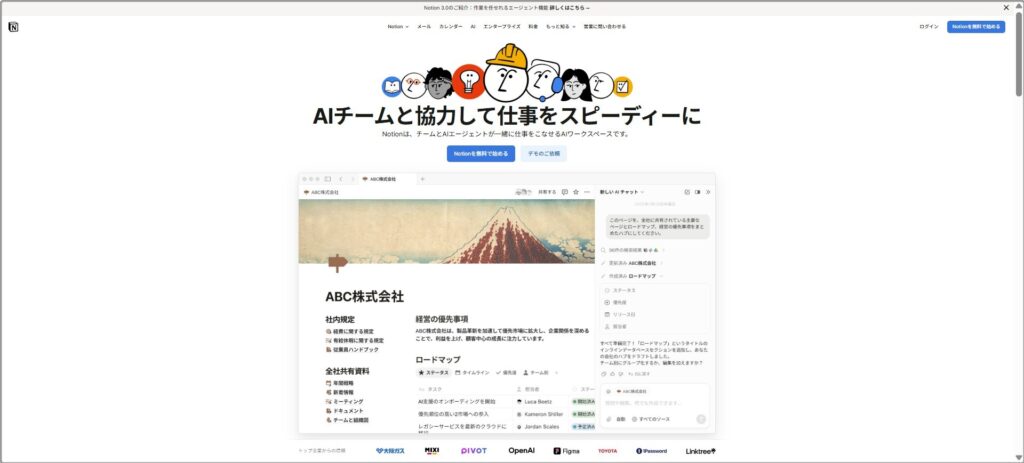
Notion↗は2016年にアメリカで開発された、仕事に役立つ万能ツールです。「ブロック」を組み合わせることで、自由自在にページを構築できることが特長です。
様々な用途に使うことができ、例えば「メモ」「タスク管理」「プロジェクト管理」「提案資料」「社内Wiki」「Webサイト作成」など、仕事のあらゆる場面に役立ちます。反対に、慣れるまで難しい点に注意が必要なため、まずは1つの用途に絞り活用することがおすすめです。
マルチデバイス対応(PC・モバイルなど)かつ無料で継続利用でき、必要に応じて有料プランで機能を追加(Notion AIなど)できます。口コミや評判も多数あり、導入時の参考になります。
私は2023年2月にタスク管理ツールとしてNotionを使い始め、メモ・案件(プロジェクト)管理・ドキュメント管理・Wikiなどに用途を広げ、仕事全般に活用しています。
Notionの機能一覧

Notionの機能一覧を紹介します。主に「ページ」「ブロック」「データベース」「Wiki」の操作を組み合わせて、様々な活用方法で使うことができます。
3種類、基本機能(ページ・ブロック・テキスト・データベース・Wiki)・操作全般・設定に分けて紹介します。
Notionの基本機能は4種類のページに27種類のブロックを見やすく配置することです。
| 機能 | カテゴリ | 無料 | 一部 有料 | 有料 |
|---|---|---|---|---|
| 1-1-1.ページの新規作成 | 1.基本操作(1.ページ) | ● | ||
| 1-1-2.子ページの作成・追加 | 1.基本操作(1.ページ) | ● | ||
| 1-1-3.ページの移動 | 1.基本操作(1.ページ) | ● | ||
| 1-1-4.他ページにリンク | 1.基本操作(1.ページ) | ● | ||
| 1-1-5.ページのバックリンクを確認 | 1.基本操作(1.ページ) | ● | ||
| 1-1-6.ページの状態を確認 | 1.基本操作(1.ページ) | ● | ||
| 1-1-7.ページの階層を確認 | 1.基本操作(1.ページ) | ● | ||
| 1-1-8.ページの共有 | 1.基本操作(1.ページ) | ● | ||
| 1-1-9.ページのWeb公開 | 1.基本操作(1.ページ) | ● | ||
| 1-1-10.ページのコメントを確認 | 1.基本操作(1.ページ) | ● | ||
| 1-1-11.ページの履歴の確認と復元 | 1.基本操作(1.ページ) | ● | ||
| 1-1-12.ページをお気に入りに追加 | 1.基本操作(1.ページ) | ● | ||
| 1-1-13.ページのリンクをコピー | 1.基本操作(1.ページ) | ● | ||
| 1-1-14.ページの複製 | 1.基本操作(1.ページ) | ● | ||
| 1-1-15.ページをサイドピークで開く | 1.基本操作(1.ページ) | ● | ||
| 1-1-16.ページをゴミ箱に移動(削除) | 1.基本操作(1.ページ) | ● | ||
| 1-1-17.ゴミ箱にあるページを確認・復元 | 1.基本操作(1.ページ) | ● | ||
| 1-1-18.エクスポート | 1.基本操作(1.ページ) | ● | ||
| 1-1-19.ページの編集をサジェスト | 1.基本操作(1.ページ) | ● | ||
| 1-1-20.ページの検索・置換・質問 | 1.基本操作(1.ページ) | ● | ||
| 1-2-1.ページ | 1.基本操作(2.ページの種類) | ● | ||
| 1-2-2.Wiki | 1.基本操作(2.ページの種類) | ● | ||
| 1-2-3.データベース | 1.基本操作(2.ページの種類) | ● | ||
| 1-2-4.ページの種類を見分る方法 | 1.基本操作(2.ページの種類) | ● | ||
| 1-3-1.アイコンを追加 | 1.基本操作(3.ページのデザイン・装飾) | ● | ||
| 1-3-2.カバー画像を追加 | 1.基本操作(3.ページのデザイン・装飾) | ● | ||
| 1-3-3.区切り線 | 1.基本操作(3.ページのデザイン・装飾) | ● | ||
| 1-3-4.コールアウト | 1.基本操作(3.ページのデザイン・装飾) | ● | ||
| 1-3-5.列 | 1.基本操作(3.ページのデザイン・装飾) | ● | ||
| 1-4-1.フォントの変更 | 1.基本操作(4.ページの設定) | ● | ||
| 1-4-2.フォントを縮小 | 1.基本操作(4.ページの設定) | ● | ||
| 1-4-3.左右の余白を縮小 | 1.基本操作(4.ページの設定) | ● | ||
| 1-4-4.Wikiに変換 | 1.基本操作(4.ページの設定) | ● | ||
| 1-4-5.Wikiを元に戻す | 1.基本操作(4.ページの設定) | ● | ||
| 1-4-6.ページをカスタマイズ | 1.基本操作(4.ページの設定) | ● | ||
| 1-4-7.ページをロック | 1.基本操作(4.ページの設定) | ● | ||
| 1-4-8.通知設定 | 1.基本操作(4.ページの設定) | ● | ||
| 1-4-9.ページの翻訳 | 1.基本操作(4.ページの設定) | ● | ||
| 1-4-10.オフラインで利用 | 1.基本操作(4.ページの設定) | ● | ||
| 1-5-1.テキストの入力 | 1.基本操作(5.ブロック) | ● | ||
| 1-5-2.ブロックの作成 | 1.基本操作(5.ブロック) | ● | ||
| 1-5-3.インデント | 1.基本操作(5.ブロック) | ● | ||
| 1-5-4.ブロックの移動と並び替え | 1.基本操作(5.ブロック) | ● | ||
| 1-5-5.AIに依頼 | 1.基本操作(5.ブロック) | ● | ||
| 1-5-6.ブロックの削除 | 1.基本操作(5.ブロック) | ● | ||
| 1-5-7.ブロックの複製 | 1.基本操作(5.ブロック) | ● | ||
| 1-5-8.ブロックタイプの変換 | 1.基本操作(5.ブロック) | ● | ||
| 1-5-9.指定の場所でページに変換 | 1.基本操作(5.ブロック) | ● | ||
| 1-5-10.ブロックへのリンクをコピー | 1.基本操作(5.ブロック) | ● | ||
| 1-5-11.別ページへ移動 | 1.基本操作(5.ブロック) | ● | ||
| 1-5-12.コメントを追加 | 1.基本操作(5.ブロック) | ● | ||
| 1-5-13.最終更新者と日時の確認 | 1.基本操作(5.ブロック) | ● | ||
| 1-5-14.メンション | 1.基本操作(5.ブロック) | ● | ||
| 1-5-15.アクションを検索 | 1.基本操作(5.ブロック) | ● | ||
| 1-6-1.テキスト | 1.基本操作(6.ブロックの種類) | ● | ||
| 1-6-2.目次 | 1.基本操作(6.ブロックの種類) | ● | ||
| 1-6-3.見出し | 1.基本操作(6.ブロックの種類) | ● | ||
| 1-6-4.トグル見出し | 1.基本操作(6.ブロックの種類) | ● | ||
| 1-6-5.式ブロック | 1.基本操作(6.ブロックの種類) | ● | ||
| 1-6-6.インライン式 | 1.基本操作(6.ブロックの種類) | ● | ||
| 1-6-7.コード | 1.基本操作(6.ブロックの種類) | ● | ||
| 1-6-8.ToDoリスト | 1.基本操作(6.ブロックの種類) | ● | ||
| 1-6-9.箇条書きリスト | 1.基本操作(6.ブロックの種類) | ● | ||
| 1-6-10.番号付きリスト | 1.基本操作(6.ブロックの種類) | ● | ||
| 1-6-11.引用 | 1.基本操作(6.ブロックの種類) | ● | ||
| 1-6-12.絵文字 | 1.基本操作(6.ブロックの種類) | ● | ||
| 1-6-13.トグルリスト | 1.基本操作(6.ブロックの種類) | ● | ||
| 1-6-14.ページリンク | 1.基本操作(6.ブロックの種類) | ● | ||
| 1-6-15.階層リンク | 1.基本操作(6.ブロックの種類) | ● | ||
| 1-6-16.同期ブロック | 1.基本操作(6.ブロックの種類) | ● | ||
| 1-6-17.テーブル | 1.基本操作(6.ブロックの種類) | ● | ||
| 1-6-18.データベース | 1.基本操作(6.ブロックの種類) | ● | ||
| 1-6-19.データベースのリンクドビュー | 1.基本操作(6.ブロックの種類) | ● | ||
| 1-6-20.画像 | 1.基本操作(6.ブロックの種類) | ● | ||
| 1-6-21.Webブックマーク | 1.基本操作(6.ブロックの種類) | ● | ||
| 1-6-22.動画 | 1.基本操作(6.ブロックの種類) | ● | ||
| 1-6-23.オーディオ | 1.基本操作(6.ブロックの種類) | ● | ||
| 1-6-24.ファイル | 1.基本操作(6.ブロックの種類) | ● | ||
| 1-6-25.PDF | 1.基本操作(6.ブロックの種類) | ● | ||
| 1-6-26.埋め込み | 1.基本操作(6.ブロックの種類) | ● | ||
| 1-6-27.ボタン | 1.基本操作(6.ブロックの種類) | ● | ||
| 1-6-28.AIブロック | 1.基本操作(6.ブロックの種類) | ● | ||
| 1-6-29.AIミーティングノート | 1.基本操作(6.ブロックの種類) | |||
| 1-7-1.ブロックのカラー | 1.基本操作(7.ブロックのデザイン・装飾) | ● | ||
| 1-8-1.テキストのカラー | 1.基本操作(8.テキストのデザイン・装飾) | ● | ||
| 1-8-2.テキストの書式設定 | 1.基本操作(8.テキストのデザイン・装飾) | ● | ||
| 1-8-3.テキストにリンクを追加 | 1.基本操作(8.テキストのデザイン・装飾) | ● | ||
| 1-9-1.データベースのビュー(レイアウト) | 1.基本操作(9.データベース) | ● | ||
| 1-9-2.データベースの表示方法 | 1.基本操作(9.データベース) | ● | ||
| 1-9-3.データベースに説明を追加 | 1.基本操作(9.データベース) | ● | ||
| 1-9-4.データベースにページを追加 | 1.基本操作(9.データベース) | ● | ||
| 1-9-5.データベースのページを開く | 1.基本操作(9.データベース) | ● | ||
| 1-9-6.データベースのプロパティを編集 | 1.基本操作(9.データベース) | ● | ||
| 1-9-7.データベースにビューを追加 | 1.基本操作(9.データベース) | ● | ||
| 1-9-8.データベースにプロパティを追加 | 1.基本操作(9.データベース) | ● | ||
| 1-9-9.データベースにフィルターを設定 | 1.基本操作(9.データベース) | ● | ||
| 1-9-10.データベースを並び替え | 1.基本操作(9.データベース) | ● | ||
| 1-9-11.データベースのオートメーションを作成 | 1.基本操作(9.データベース) | ● | ||
| 1-9-12.データベースを検索 | 1.基本操作(9.データベース) | ● | ||
| 1-9-13.データベースビューのオプション | 1.基本操作(9.データベース) | ● | ||
| 1-9-14.データベースのテンプレート登録 | 1.基本操作(9.データベース) | ● | ||
| 1-9-15.データベースのデータ計算 | 1.基本操作(9.データベース) | ● | ||
| 1-9-16.データベースのレイアウトをカスタマイズ | 1.基本操作(9.データベース) | ● | ||
| 1-10-1.Wikiに説明を追加 | 1.基本操作(10.Wiki) | ● | ||
| 1-10-2.Wikiにビューを追加 | 1.基本操作(10.Wiki) | ● | ||
| 1-10-3.Wikiを検索 | 1.基本操作(10.Wiki) | ● | ||
| 1-10-4.Wikiの有効期限 | 1.基本操作(10.Wiki) | ● |
| 機能 | 無料 | 一部 有料 | 有料 |
|---|---|---|---|
| 2-1.サイドバーの表示(非表示) | ● | ||
| 2-2.検索 | ● | ||
| 2-3.テンプレート | ● | ||
| 2-4.インポート | ● | ||
| 2-5.ゴミ箱 | ● | ||
| 2-6.前のページに戻る・進む | ● | ||
| 2-7.操作を元に戻す・進める | ● | ||
| 2-8.タブの操作 | ● | ||
| 2-9.ショートカットキー | ● | ||
| 2-10.マークダウン記法 | ● | ||
| 2-11.お問い合わせ | ● | ||
| 2-12.Notion AI | ● | ||
| 2-13.ホーム | ● |
| 機能 | 無料 | 一部有料 | 有料 |
|---|---|---|---|
| 3-1.別のアカウントを追加 | ● | ||
| 3-2.ワークスペースへの参加・新規作成 | ● | ||
| 3-3.受信トレイ | ● | ||
| 3-4.チームスペース一覧の確認 | ● | ||
| 3-5.マイアカウント | ● | ||
| 3-6.個人設定 | ● | ||
| 3-7.通知 | ● | ||
| 3-8.接続 | ● | ||
| 3-9.言語と地域 | ● | ||
| 3-10.プランをアップグレード | ● | ||
| 3-11.ワークスペース一般 | ● | ||
| 3-12.チームスペース | ● | ||
| 3-13.ユーザー | ● | ||
| 3-14.セキュリティ | ● | ||
| 3-15.認証 | ● | ||
| 3-16.コネクト | ● | ||
| 3-17.Notion AI | ● | ||
| 3-18.公開ページ | ● | ||
| 3-19.絵文字 | ● |
1-1-1.ページの新規作成
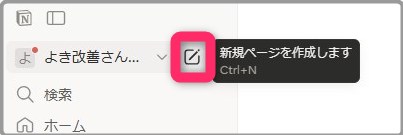
新たなページを作成します。特にNotion導入後に初めてのページ・新たな用途のトップページを作り、子ページやデータベースなどのブロックを配置して、好きなページを作ります。
- サイドバー上部「新規ページを作成します」
または
- 「プライベート」セクション名右端「+」ボタン
[Ctrl]+[N]
1-1-2.子ページの作成・追加
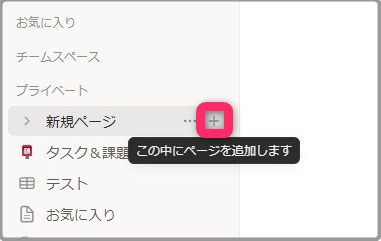
既存ページの好きな場所に、新たな子(サブ)ページを作成します。階層に分けて情報を整理でき、見やすく配置できます。
ページ内のブロックで以下のいずれかを操作
- [/page] → 「ページ」
- 半角「[[」 → 「+新規サブページを追加」
- 全角「@」 → 「+新規サブページを追加」
1-1-3.ページの移動
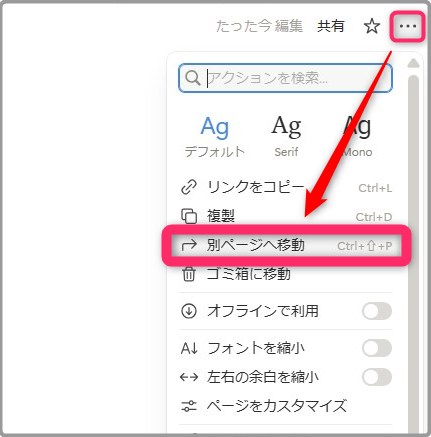
ページを他のページ内に移動させて階層構造を作りかえます。情報をわかりやすく整理できます。ドラッグ&ドロップの直感操作もできて、変更点が目に見えて分かりやすいです。
- (表示中のページを移動)ページ右上「…」の「別ページへ移動([Ctrl]+[Shift]+[P])」でページの移動先を選択
または
- ページ(「ブロック」またはサイドバー「ページ名」)をドラッグ&ドロップ(コピー&ペースト)
- サイドバーのページ名右部「…」 または ブロック左端「⋮⋮」または
[Ctrl]+[Shift]+[P]
≫ページ構造の並び替え(サブページの作成)|Notion公式
1-1-4.他ページにリンク
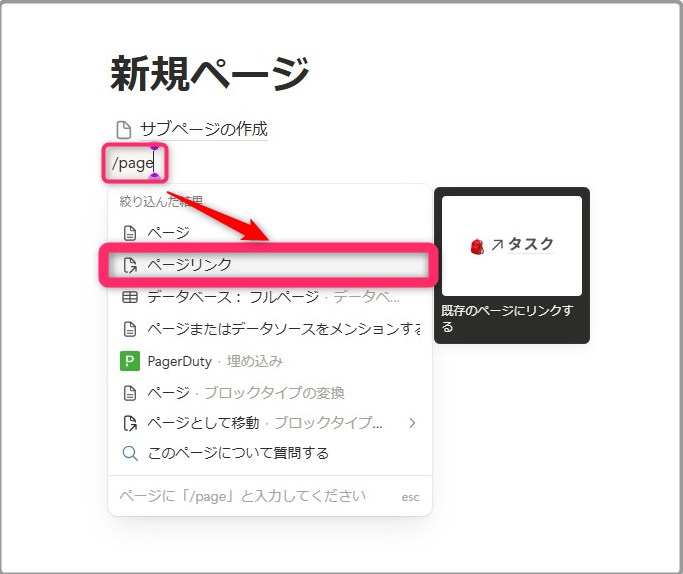
他ページへのリンクを貼ります。例えば「タスク管理」ページで「議事録」へのリンクを貼るなど、情報にアクセスしやすい環境を作れます。
ページ数が多くなり該当のページが見つからない場合は、後者の操作方法がおすすめです。
- [Ctrl]+[L]リンクをコピー(※アプリのみ)→[Ctrl]+[V]リンクを貼り付け
または
- 半角[+]または半角「[[」または全角「@」→キーワードを入力→ページを選択
1-1-5.バックリンクを確認
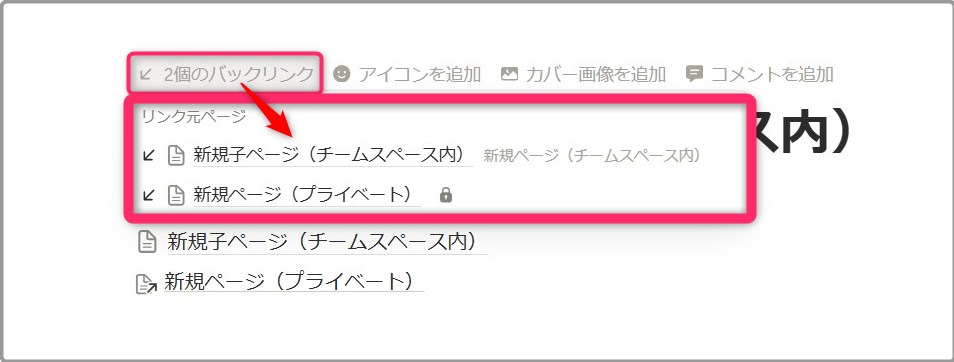
表示中のページへリンクしている元のページを一覧で確認します。他ページにリンクを作成することで、バックリンクとしてカウントされます。
例えば「ドキュメント管理」で内容に修正があった際に関連資料が簡単に見つかるなど、情報にアクセスしやすい環境が作れます。
「ページをカスタマイズ」で表示方法(常に表示・カーソルを当てると表示・非表示)を選べます。
- バックリンクがあれば、(カーソルを動かすと)ページ上部のタイトル上に「●個のバックリンク」と表示されます。
- クリックすると「リンク元ページ」が一覧で見れます。
Wikiのトップページ・データベースのトップページにはバックリンク数が表示されません。
1-1-6.ページの状態を確認
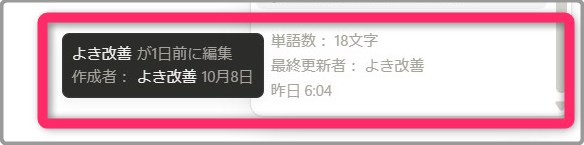
表示中のページの「単語数・最終更新者・最終更新日(時)・作成者・作成日(時)」を確認します。例えば、ドキュメント管理で資料が最新のものかどうか、メンバーが編集しているかが一目でわかります。
- ページ右上「…」の最下部「単語数・最終更新者・年月日」にカーソルを当てる
単語数は文字数ではないことに注意しましょう。
1-1-7.ページの階層を確認
表示中のページがどのページ内にあるか、階層を確認します。例えばドキュメント管理で一目で親ページがわかるだけでなく、親ページへ1クリックで移動できて作業効率があがります。
階層リンクブロックで、ページ内の任意の位置に階層を表示することもできます。
- カーソルを動かし、ページ左上「チームスペース名 / … / 表示中のページ名」を確認
階層が表示されていない場合、カーソルを動かすと表示されます。
階層が多いと「…」で省略され、「…」をクリックするとすべての階層を確認できます。
1-1-8.ページの共有(一部有料)
該当のページを他のNotionユーザーに共有し、複数人で利用します。
例えば「議事録」「マニュアル」「プロジェクト管理」などリアルタイムな共有・共同編集ができ、情報共有に役立ちます。
- (個人に共有)ページ右上「共有」で「メールアドレスを入力」し、「権限レベル(フルアクセス・編集(有料)・コメント・読み取り)」を選び、任意で「メッセージを追加」して「招待」
または
- (チームに共有)ページ右上「共有」の下部3つから選択(招待されたユーザーのみ・Notion(ワークスペース)内でリンクを知る全ユーザー・Notion(ワークスペース)内の全員)
- 共有をクリック
- メールアドレス欄をクリック
- 連絡先をインポート(Google・Slack・Microsoft)
- メールアドレスを入力
- おすすめのユーザー・グループを選択
- 権限を選択
…フルアクセス・編集(有料)・コンテンツ編集(有料)・コメント・読み取り - 招待にメッセージを追加(任意)
- 「招待」をクリック
- 招待されたユーザーのみ
- ワークスペース内の全員
…フルアクセス・編集(有料)・コンテンツ編集(有料)・コメント・読み取り・検索で非表示 - Web上でリンクを知る全ユーザー
…編集・コメント・読み取り・リンクの有効期限(有料)
「Web上でリンクを知る全ユーザー」はWeb公開と似ていますが、NotionのURLリンク(https://www.notion.so/~~~)からそのままアクセスできる点で操作性が良いです。一方でWeb公開は設定したドメインのURLリンク(https://●●●.notion.site/~~~)で、対外的にページ情報の認知を広げる際に役立ちます。
[Ctrl]+[Shift]+[O]
1-1-9.Web公開(一部有料)
該当のページをWebサイトとして公開します。
例えば「商品情報」「採用ページ」など、不特定多数の人へ簡単にページ内容を共有でき(Notionアカウントを持たない方でも閲覧可能)、Notionの定着化や外注費のコスト削減につなげられます。
- ページ右上「共有」の「Web公開」で「公開」をクリック
- 各種設定
- スラッグ(URL)の設定(有料)
- サイトリンクをコピー
- サイトのスタイルをカスタマイズ(有料)
- 画面の明るさ
- ファビコン
- ヘッダー
- Googleアナリティクス
- ネット検索を許可
- Web上で検索可能にする可否選択
- リンクのタイトル(有料)
- 説明(有料)
- テンプレートとして複製の可否選択
- このページを埋め込む
…ページタイトルを表示の可否選択・コードをコピー - ソーシャルメディアで共有
…X・WhatsApp・LinkedIn・Facebook・メール
[Ctrl]+[Shift]+[O]
機密情報を含むページ(サブページ)を公開しないよう注意しましょう。
1-1-10.コメントの確認
表示中のページ内にある(自分を含む)ユーザーのコメントを一覧で確認します。例えば、Wikiやドキュメントの修正点・プロジェクト管理の指示など、ページ内のコメントを一括で確認できます。
- ページ右上のコメントマーク「すべての新しいディスカッションを表示」をクリック
- 各コメントをクリックし、コメントされた部分に移動して確認
- 「すべて見る」から全コメントを一覧で確認・リアクション
[Ctrl]+[Shift]+[\] ※「コメント」または「更新履歴」の右サイドバーが開きます。
ページ右上にコメントマークが表示されない場合、表示中のページにはコメントがありません。
1-1-11.編集履歴の確認と復元(一部有料)
ページの編集履歴を確認・復元します。例えば「意図せず削除したタスク」や「メンバーが編集した議事録」などの履歴を確認でき、重要な情報の紛失を防げます。
- ページ右上「…」の「更新一覧・アナリティクス」で編集部分(ブロック)の履歴を確認
- ページ右上「…」の「バージョン履歴」で、ページ全体の過去の履歴を確認・復元(一部有料)
- フリープラン:7日間
- プラスプラン:30日間
- ビジネスプラン:90日間
- エンタープライズプラン:無期限
オフライン環境だと「バージョン履歴」が表示されないので、ご注意ください。
1-1-12.お気に入りに追加
表示中のページをサイドバー内「お気に入り」セクションに追加します。例えば、毎日見るタスク管理のトップページ・頻繁に見る社内Wikiページなど、素早くアクセスできて作業効率があがります。特にモバイル操作でよく使うページは、外出中でもすぐに情報にたどりつけて便利です。
ページ右上「☆」(お気に入りに追加)をクリック
[Ctrl]+[Alt]+[Shift]+[F]
1-1-13.ページのリンクをコピー
表示中のページへのリンクをコピーします。例えば、参考情報としてリンクを貼り付ける・同僚にページ情報を共有するときに役立ち、情報へ素早くアクセスできます。ブロックへリンクも可能です。
ページ右上「…」の「リンクをコピー」
[Ctrl]+[L]
1-1-14.ページの複製
表示中のページを複製(コピー)します。例えば、議事録・タスク管理など、似たページを新たに作る手間が省けて効率的です。
ページ右上「…」の「複製」
一部の環境(権限が無いなど)では「複製」が表示されず使えませんので、ご注意ください。
ショートカットキー[Ctrl]+[D]はブロックの複製のみ有効で、表示中のページには使えません。
1-1-15.ページをサイドピークで開く
ページをサイドピークで開くと画面の右側から別のページが飛び出し、2画面で表示します。例えば、目次を見ながら文章の作成・プロジェクト管理を見ながらタスク登録など、作業効率があがります。
- (表示中のページを開く)サイドバーのページ名右「…」の「サイドピークで開く」
- (ページブロックを開く)ページブロック(リンク)を右クリックし「サイドピークで開く」
[Alt]+クリック
1-1-16.ページをゴミ箱に移動(削除)
表示中のページをゴミ箱に移動して削除します。例えば、過去のマニュアル・重複するタスクなどを削除し、整理整頓して画面を見やすい環境に整えます。
- ページ右上「…」の「ゴミ箱に移動」
または
- サイドバーのページ名を右クリックし「ゴミ箱に移動」
一部の環境(権限が無いなど)では「削除」が表示されない場合があります。
1-1-17.ゴミ箱にあるページを確認・復元
削除したページを確認・復元します。
例えばメモ・タスク管理など、誤操作で削除したページを確認・復元できて安心です。
- サイドバー下部「ゴミ箱」をクリック
または、ページ右上「…」の「削除されたページ」
→2025年10月時点、該当の項目はなくなっています。 - ページを選択
- キーワード検索
- 最終更新者で絞り込み
- ページの場所で絞り込み
- チームスペースで絞り込み
- 「↺ページの復元」をクリック
…ページを復元すると以前あったページの最下部、またはデータベース内に配置されます。
エンタープライズプランでは自動削除までの日数を1日~10年の間で設定できます。
一部の利用環境(権限が無いなど)ではゴミ箱を見ることができません。
1-1-18.エクスポート(一部有料)
表示中のページをエクスポートし、PDFなどのファイル形式でデバイスにバックアップを保存します。
例えば、Wiki・ドキュメント管理など、必要な情報のバックアップをとることで、オフライン環境で閲覧・非Notionユーザーと共有・ツールの移行にも役立ちます。
- ページ右上「…」の「エクスポート」をクリック
- 形式を選択
- エクスポート形式
…PDF・HTML・マークダウンとCSV - データベースを含める(データベースを含む場合のみ)
…現在のビュー・デフォルトビュー - 対象コンテンツ
…すべて・ファイルや画像以外 - ページサイズ(PDFのみ)
…A4・A3・レター・リーガル・タブロイド - スケール率(PDFのみ)
- サブページを含める(PDFの場合は有料)」・「データベースのビュー」・
- サブページのフォルダーを作成(PDFの場合は有料)
- コメントをエクスポート(HTMLのみ)
- エクスポート形式
- 「エクスポート」をクリック
- ファイルの保存
…保存場所・ファイル名を入力 - メールアドレス宛にダウンロードリンクが届きます
「ワークスペース全体のエクスポート」はビジネスプラン以上で使用でき、簡単に全データのバックアップを取ることができます。
権限がない一部ユーザーは「エクスポート」が表示されず、使うことができません。
一部の設定(サブページを含める・ワークスペース全体)は有料プランが必要です。
1-1-19.編集をサジェスト
ページ内の編集部分を可視化します。Wordの「変更履歴」と同じ機能で、文章の修正・校正に役立ちます。
- ページ右上「…」の「編集をサジェスト」をクリック
…ページ上部に青字で「サジェストモード」と表記されます。 - ページ内容の編集
…編集部分は青文字・ブロックの最右部にサジェストマークが表示されます。 - 編集内容を確認
- 承諾
- 却下
- リアクションを追加
- その他アクション
…未読にする・リンクをコピー - コメントを追加
- ファイルを添付
- メンションする
- ページ右上「サジェストモード」をクリックして終了
一部の環境(権限がない・ページがロックされている)だとサジェスト機能を使えません。
[Ctrl]+[Shift]+[Alt]+[X]
1-1-20.ページの検索・置換・質問
表示中のページ内にあるキーワードを検索・置換します。該当なしのキーワードの場合、AI機能を用いた質問も可能です。
例えば、Wikiの内容を調べる・資料の内容を修正など、任意の文字列を簡単に見つけることができます。
[Ctrl]+[F]
検索・置換の有効範囲は以下の通りです。
| 検索(件数)にヒットする | 検索にヒットしないが 色は変わる | 検索にヒットしない |
|---|---|---|
| ・閉じたトグル内の文字 ・表示中のデータベース(インライン)内の ページ名・テキストプロパティ ・コメント ・メンション(日時) ・表示中のページ名 | ・データベース名 | ・インライン式 ・式ブロック ・表示中のデータベース(インライン)の 数式プロパティ ・閉じたトグルのデータベース(インライン)内の ページ名・テキストプロパティ |
| 置換できない |
|---|
| ・ページ名 ・表示中のデータベース(インライン)内の ページ名・テキストプロパティ ・メンション(日時) ・コメント ・ブロック名(ページ・データベース) |
| 検索(件数)にヒットする | 検索にヒットするが 色は変わらない | 検索にヒットしないが 色は変わる | 検索にヒットしない |
|---|---|---|---|
| ・閉じたトグル内の文字 ・表示中のデータベース(インライン)内の ページ名・テキストプロパティ ・コメント | ・メンション(日時) | ・表示中のページ名 ・データベース名 ・データベース(インライン)の文字 ・表示中のデータベース(インライン)の数式プロパティ | ・式(数式) ・閉じたトグルのデータベース(インライン)内の ページ名・テキストプロパティ |
1-2-1.ページ
ページは、メモのようなシンプルな用途から、データベース・Wikiのような応用まで幅広く活用できます。
例えば、買う物をメモ・日別の議事録を個ページに追加・表(データベース)でタスクやプロジェクトを管理など、自由自在に表現できて私生活や仕事に役立ちます。
- ページの新規作成
…サイドバー上部 - 子ページの作成・追加
…サイドバー「+」 or ページブロックの作成
1-2-2.Wiki
ページを「Wiki」に変換し、データベースとして情報を管理しやすい環境を作ります。ページの情報に「オーナー」「有効期限」「タグ」を設定でき、例えば会議の議事録や提案資料などを並び替え・フィルターにより、欲しい情報を見つけやすくなります。
今表示されているページがWikiかどうかを確認するには、ページ右上「…」の「●●をロック」を確認します。この部分がWikiと書いてあると表示中のページは「Wiki」、ページと書いていると「ページ」です。
1-2-3.データベース
複数ページ(データ)の集まりを、様々な見方(ビュー・レイアウト)に変えて管理します。
例えば、タスクの種類ごとにかかった時間の統計を取る・プロジェクトごとに見込み売上と時間を計画するなど、あらゆる角度で確認・分析・考察できて業務の質があがります。
「データベースブロック」の新規作成
用途に応じてページ(データ)に入力する情報(プロパティ)を自由に設定・追加して管理できます。
1-2-4.ページの種類を見分ける方法
今開いているページの種類を一目で見分けます。
- ページ右上「…」をクリック
- 「●●をロック」を確認する
…●●に書かれた「ページ」「Wiki」「データベース」が今開いているページの種類です。
1-3-1.ページ・データベース・Wikiにアイコンを追加
ページにアイコンを追加し、ページの内容をマークで表します。例えば、タスク管理では電話や商談などの動作別にアイコンを設定するなど、一目で内容を理解できます。
- ページの見出し上「アイコンを追加」をクリック
または「ページブロック」文頭の「アイコンを変更する」をクリック - アイコンを選択
- 絵文字
- アイコン
- アップロード
- 削除
1-3-2.カバー画像を追加
ページ最上部(ヘッダー)に画像を追加します。例えば、社内Wikiで各項目のトップページを印象づけるなど、アイコンとあわせて内容を一目で把握しやすいページを作れます。
- ページの見出し上「カバー画像を追加」をクリック
- ページ右上「カバー画像を変更」
- ギャラリー
…シンプル・美術画 - アップロード
…好きなファイルを設定 - URLリンク
…Web上の画像を設定 - Unsplash
…商用利用可能なフリー画像 - 削除
- ギャラリー
- ページ右上「表示域の変更」
…画像をドラッグして表示位置を変更
「Wiki」「データベース」の「ギャラリービュー」を使うと、カバー画像を一覧で表示できます。
1-3-3.区切り線
ページに「区切り線」を引き、内容を見やすく装飾します。
例えば、社内Wikiで提案資料と業務マニュアル・タスク管理とカレンダーを分けるなど、用途・職種・形式のようなまとまりに分けることができて視認性があがります。
[ – – – ]

1-3-4.コールアウト
コールアウト(枠線)に入れたコンテンツを目立たせます。
例えば、スケジュール管理のカレンダー・Wikiの使い方に関するメモなど、他の情報との境目や注意事項が一目でわかり視認性があがります。
ブロックの作成で「コールアウト(/callout)」を選択
コールアウトは、枠の中で色の変更・ブロックの作成・アイコンの追加(削除)が可能です。
1-3-5.列
ブロックを複数の列に並べて表示します。例えば、テキストと画像を横並びで表示するなど、画面に情報を整列できて見やすいページを作ることができます。
- ブロックの作成で「列(2列~5列)」を選択
またはブロック左端「⋮⋮」をドラッグ(クリックしたまま移動)し、列を作りたいブロックの右(左)端まで移動し、青い線が表示されたらドロップ(離す) - 列の幅を調節
…列と列の間にある「|(縦棒)」をドラッグ&ドロップ - ブロックの位置を確認
…ブロックの左端「⋮⋮」をクリックすると、ブロック全体が水色で表示されます。
5列以上は、列を組み合わせる(2列の中にそれぞれ3列を配置して6列など)ことで実装できます。
モバイル版アプリでは使えません(列ブロックは縦並びで表示されます)。
1-4-1.フォントの変更
テキストのフォント(字体)を変更します。例えばタスク管理・Wiki・Webサイト作成など、好きな見た目に変えることができます。
- ページ右上「…」をクリック
- 3種類のフォントから選択
- デフォルト(Sans-Serif Workhorse)
- Serif(ニュースや記事向け)
- Mono(下書きやメモ)
特定の文字だけ字体を変える(例えば、文章中の3文字だけ字体を変える)ことはできません。
1-4-2.フォントを縮小
文字の大きさを変えます。例えばタスク管理・Wikiなど、フォントを縮小すると1ページ内に見える情報量が多くなり、作業効率があがります。
- ページ右上「…」をクリック
- 「フォントを縮小」のオン・オフを選択
ボタンブロック・データベースの文字サイズは変わりません。
文字フォントは縮小する・しないの2サイズしか選べませんが、Notion全体の拡大([Ctrl]+[+])・縮小([Ctrl]+[-])で微調整が可能です。
1-4-3.左右の余白を縮小
ページ内の左右の余白を縮小します。例えば、タスク管理・提案資料を見せて説明するなど、画面を広く使って表示できて見やすいです。
- ページ右上「…」をクリック
- 「左右の余白を縮小」のオン・オフを選択
Wiki・データベースでは使えず、項目が表示されません。
1-4-4.Wikiに変換
表示中のページを「Wiki」に変換し、データベースとして情報を管理しやすい環境を作ります。ページに「オーナー」「有効期限」「タグ」「最終更新日時」のプロパティが自動作成され、他のプロパティも用途に応じて追加できます。
例えば会議の議事録や提案資料などを並び替え・フィルターにより情報の管理が簡単になります。
- ページ右上「…」の「Wikiに変換」をクリック
- 「詳しくはこちら」から「次へ」を3回クリック
- 「試してみる」をクリック
- 表示中のページがWikiに変換されます
Wikiに変換したページを元のページに戻すこともできます。
1-4-5.Wikiを元に戻す
Wikiに変換したページを元のページに戻します。例えば、シンプルなページが使いやすい・便利すぎて情報が筒抜けで困る、など煩雑なページ管理が不要になります。
- ページ右上「…」の「Wikiを元に戻す」から「はい」をクリック
ページに設定したプロパティ(オーナー・有効期限など)は全て消えます。再度Wikiに変換すると、有効期限は従来設定していた内容が引き継がれます。
1-4-6.ページをカスタマイズ
ページ内情報の表示方法を設定します。例えば、タスク管理では非表示・Wikiでは常に表示など、用途に応じて見やすいページを作ることができます。
データベースではさらに詳細なレイアウト設定が可能です。
1-4-7.ページ・Wiki・データベースをロック
ページをロックすると、ページ内容の編集ができなくなります。閲覧・コメントのみ操作でき、チーム利用・個人利用のWikiなど、誤操作による意図しない編集を防ぐことができます。
- ページ右上「…」をクリック
- 「ページをロック」のオン・オフを選択
ページ以外にも「Wiki」「データベース」もロックできます。
1-4-8.通知設定
通知設定で受け取る内容を3種「すべての更新情報・すべてのコメント・返信と@メンション」からページごとに選択します。例えば、チーム利用時のタスク管理・ドキュメント管理など、情報の変更をリアルタイムに把握できます。
- ページ右上「…」の「通知設定」をクリック
- 通知で受け取る内容を選択
- すべての更新情報(データベース・Wiki内のページのみ有効)
…全てのコメント・プロパティの変更 - すべてのコメント
- 返信と@メンション
- すべての更新情報(データベース・Wiki内のページのみ有効)
1-4-9.ページの翻訳
ページの内容を指定の言語に翻訳します。
例えば、英語のWebページを翻訳する(2クリック)・ブログを韓国語に翻訳して公開する(3クリック)など、数クリックで対応する言語へ変換できます。
- ページ右上「…」をクリック
- 「翻訳」から該当の「言語」をクリック
…対応する言語は20種類(イタリア語・インドネシア語・オランダ語・スウェーデン語・スペイン語・タイ語・デンマーク語・ドイツ語・ノルウェー語・フィンランド語・フランス語・ベトナム語・ポルトガル語(ブラジル)・ポルトガル語(ポルトガル)・ロシア語・英語・韓国語・中国語(簡体字)・中国語(繁体字))です。
…テキストブロック・ページブロック名が対象です。その他のブロック(データべース・ボタンなど)は翻訳できません。 - ページ上部「複製して編集」をクリック
…別ページとして作成します。 - 翻訳を停止して元に戻す
…ページ右上「…」の「翻訳」をクリック
以前は翻訳機能がなく、外部のツール(DeepLなど)を活用する手間がかかりましたが、作業性が良くなりましたね。
1-4-10.ページをオフラインで利用
Notionをオフラインで利用します。2025年に実装された機能で、特定のページを対象に設定することで、オフライン環境下でもページの編集が可能です。
従来もあらかじめページを開いておけばオフライン環境下でも利用できましたが、機能が追加されることで、特定のページを指定して利用できるようになりました。
- ページ右上「…」をクリック
- 「オフラインで利用」のオン/オフを選択
…有料プランだと、お気に入り・最近アクセスしたページが自動的にオフライン利用の対象となります。
PC版アプリのみで使える機能です。
1-5-1.テキストの入力
ページ内の任意の行に文字を入力します。例えば、議事録の作成・タスクをメモなど、シンプルに文章を書くことができます。
- 任意のブロックをクリック
…テキストカーソル(縦線)が点滅します。 - 文字を入力
ブロック全体が青く選択されているときは[Enter]を押すとカーソルが点滅し、文字を入力できます。
改行する(次のブロックへ移る)ときは[Enter]で可能です。
1-5-2.ブロックの作成
新たにブロックを作り、ページに様々な形式の情報を入力します。例えば「文章・画像・動画・データベース・Webサイト」など、メモ帳・タスク管理・Wikiなど業務のあらゆる場面で活用できます。
- 任意のブロックをクリックして半角[/]を入力
または、全角[;]を入力
または、新たな行の左端[+]をクリック - ブロックの種類を選択
…1-6-1.テキストから1-6-27.ボタンまで
1-5-3.インデント
ブロックの文頭位置を下げ(上げ)ます。直前のブロックの子ブロックとして階層構造を作ることができます。
例えばタスク管理・Wikiなどで情報のまとまりを整理でき、見やすいページを作ることができます。
- 該当のブロックをクリック
- インデントを操作する
- [Tab]…インデントを下げる
- [Shift]+[Tab]…インデントを上げる
文頭で「半角スペース」を入力すると、Notion AIが起動します。
1-5-4.ブロックの移動と並び替え
ブロックを移動し、コンテンツを並び替えます。直感的な操作が可能で、例えばタスク管理・Wikiなどの情報をカテゴリごとに整理し、見やすいページを作ることができます。
- ブロック左端[⋮⋮]をドラッグ&ドロップで移動
または
- ブロックを切り取り([Ctrl]+[X])、任意の場所で貼り付け([Ctrl]+[V])
移動させたいブロックの文字にカーソルを合わせて
- [Ctrl]+[Shift]+[↑]
…選択中のブロックを1つ上に移動 - [Ctrl]+[Shift]+[↓]
…選択中のブロックを1つ下に移動
ブロックを左右に移動すると、横並びの列に配置できます。
1-5-5.AIに依頼(一部有料)
Notion AIで「翻訳・やることを抽出・文章作成・アイデア出し・質問」などの作業を自動化します。例えば、議事録や営業メールの下書き・市場動向の要約・議事録からタスクリストの抽出など、作業効率が格段にあがります。
- ブロック文頭で「半角スペース」を入力
または
- ブロック左端「⋮⋮」の「AIに依頼」
または
- テキストを選択して「AIに依頼」
[Ctrl]+[J]
無料で20回まで試すことができ、それ以上の利用は有料プラン(追加機能(月額1,350円/人~))で利用可能です。
1-5-6.ブロックの削除
不要なブロックを削除します。例えば、不要なタスク・古い情報(Wiki)などを削除してページを整理し、見やすいページ作りに活用できます。
- ブロック左端「⋮⋮」の「削除」をクリック
または
- コンテンツ右上「…」の「削除」をクリック
または
- コンテンツ上で「右クリック」し「削除」
[Delete] または [Back Space]
複数のブロックを選択([ドラッグ&ドロップ] または [Shift]+[クリック])して同時に削除することも可能です。
1-5-7.ブロックの複製
ブロックを複製して、同じ内容を簡単に作ります。例えば同じタスクを作成する・議事録の目次を複製するなど、繰り返し作業を簡素化でき、抜け漏れも減らせます。
複製したいブロック左端「⋮⋮」の「複製」
[Ctrl]+[D] または [Alt]+ドラッグ&ドロップ
複数のブロックを同時に選択して複製も可能です。
表示中のページを複製することも可能です。
1-5-8.ブロックタイプの変換
作成済みのブロックを他の種類のブロックに変更します。例えば、タスクを「ToDoリスト」に変換・メモを「箇条書きリスト」に変換など、見やすい形式へ簡単に編集できます。
- ブロック左端「⋮⋮」をクリック
- 「ブロックタイプの変換」から選択
- 見出し1/2/3
- ページ
- ページとして移動
- 箇条書きリスト
- 番号付きリスト
- ToDoリスト
- トグルリスト
- コード
- 引用
- コールアウト
- 式ブロック
- 同期ブロック
- トグル見出し1/2/3
- 2/3/4/5列
1-5-9.ページとして移動
ブロックをページとして(別ページへ)移動します。「ページに変換」「別ページへ移動」の2操作を同時に実行でき、例えばメモをタスク管理のデータベースに追加・トグルリストをページに変換するなど、ページを移動せずに情報を整理できます。
「ブロックタイプの変換」で「ページとして移動」から移動先のページを(検索して)選択
元のブロックがあった場所には、移動したページへのリンクが作成されます。
以前(2023年9月時点)はブロック左端「…」内に「指定の場所でページに変換」という項目がありましたが、現在は「ブロックタイプの変換」の1項目に位置しています(2025年10月時点)。
1-5-10.ブロックへのリンクをコピー
選択中のブロックへのリンクをコピーします。全てのブロックにはURLが設定され、指定ページの指定ブロックに直接アクセスできるリンクを発行可能です。
例えば、議事録から業務マニュアルの指定ブロックへリンクするなど、関連情報へアクセスしやすいページを作ることができます。
選択中のブロック左端「⋮⋮」の「ブロックへのリンクをコピー」
[Shift]+[Alt]+[L]
1-5-11.別ページへ移動
ブロックをそのまま(種類と内容を変えずに)別ページへ移動します。データベースへ移動すると、自動的にページとして移動します。
例えば、議事録の一部をタスク管理の該当ページに移動するなど、情報の整理が簡単に行えます。
- ブロック左端「⋮⋮」の「別ページへ移動」をクリック
- 移動先のページを(検索して)選択
[Ctrl]+[Shift]+[P]
チーム利用時、該当ページへのアクセス権限を持たないメンバーが、移動したページ情報にアクセスできなくなる可能性に注意しましょう。
1-5-12.コメントを追加
「ブロック」「テキストの一部」にコメントします。例えば「資料の修正依頼」「タスク管理の指示」など、個人・チームで文章の一部を目立たせたコミュニケーションが可能です。ページ内のコメントを一覧で確認も可能です。
- 任意の文字を選択して「コメント」をクリック
または、ブロック左端「⋮⋮」の「コメント」 - コメントを追加する
- テキストを入力
- ファイルの添付
- ユーザー・日付・ページをメンション
コメントに対して「リアクションの追加(絵文字)・解決・その他アクション(未読にする・編集・リンクをコピー・削除)」も操作できます。
[Ctrl]+[Shift]+[M]
1-5-13.最終更新者と日時の確認
ブロックの最終更新者と日時を確認します。例えば、業務マニュアルの一部分(ブロック)がいつ作成・編集されたかを追跡でき、最新の情報かどうかを確認できます。
- 該当のブロック左端「⋮⋮」をクリック
- 最下部を確認
- 最終更新者
- 最終更新日時
- 作成者
…カーソルを乗せると表示されます。
更新(編集)前のブロック情報はページの更新履歴で見ることができます。
1-5-14.メンション
日時・ユーザー・ページをメンション(話題に取り上げる)します。
例えば、翌月1日をメンションして売上金額の更新忘れを防止・該当のタスクをユーザーに割り振るなど、自分や他ユーザーに通知できてタスクの抜け漏れを防げます。
- ブロックの作成で「ユーザーをメンション・ページまたはデータソースをメンション・日付またはリマインダー」
- 文頭で[@]
- 文中で[Space] + [@]
1-5-15.アクションを検索
アクションメニューの項目を検索し、指定の項目を簡単に呼び出します。
当ページで紹介するキーワードを入力するだけで素早く操作でき、例えば「ブロックタイプ・カラー」など簡単に変えることができます。
- ブロック左端「⋮⋮」をクリック
- 「アクションを検索」に任意のキーワードを入力
[Ctrl]+[/]
1-6-1.テキスト
文字を入力します。カーソル(縦棒)が表示されると文字を入力でき、メモ・タスク管理などに活用できます。
ブロックをクリックして文字を入力
1-6-2.目次
ページ内の見出し・トグル見出しブロックから自動で目次を作ります。例えばWeb記事やプロジェクト資料などの長い文書で、読み手が内容の全体像を把握しやすく、情報にもアクセスしやすいです。
ページをカスタマイズで画面右上部分にページを追従する「目次」を配置(オン・オフ)が可能です。
1-6-3.見出し
大きさが異なる3種類の見出しブロックを作ります。ページ構成がわかりやすく、目次に自動反映されるため、Wiki・議事録などで役立ちます。
ブロックの作成で「見出し1・見出し2・見出し3」
- 見出し1
…半角[#]+半角[Space]
または、全角[#] - 見出し2
…半角[##]+半角[Space]
または、全角[##] - 見出し3
…半角[###]+半角[Space]
または、全角[###]
1-6-4.トグル見出し
見出しにトグル機能がついたブロックです。目次や見やすいページ構成に加えて開閉でき、Wiki・資料作成で情報に素早くアクセスできて効率的です。
ブロックの作成で「トグル見出し1・2・3」
1-6-5.式ブロック
ブロックの中央に位置する数式を書きます。インライン式と違い、前後に文章が続かない数式の入力に便利です。
ブロックの作成で「式ブロック」
1-6-6.インライン式
文章の途中に数式を書きます。式ブロックと違い、前後に文章が続く場合(例えば数学や物理の問題文など)に役立ちます。
ブロックの作成で「インライン式」
1-6-7.コード
エクセル関数やプログラミングなどのコードを書きます。コードが一目でわかり、1クリックでコピーができて作業効率があがります。
- ブロックの作成で「コード」
- 言語を選択
- 他の設定
- コピー
…コードを1クリックでコピーできます。 - キャプション([Ctrl]+[Alt]+[M])
…コードの説明を書けます。 - 右端で折り返す
- Notionで働く
…Notionの求人ページへリンクします。
- コピー
- ABAP
- Agda
- Arduino
- Bash
- BASIC
- BNF
- C
- C#
- C++
- Clojure
- CoffeeScript
- CSS
- Dart
- Dhall
- Diff
- Docker
- EBNF
- Elixir
- Elm
- Erlang
- F#
- Flow
- Fortran
- Gherkin
- GLSL
- Go
- GraphQL
- Groovy
- Haskell
- HCL
- HTML
- Idris
- Java
- JavaScript
- JSON
- Julia
- Kotlin
- LaTeX
- Lisp
- LiveScript
- LLVM IR
- Lua
- Makefile
- Markdown
- Markup
- Mathematica
- MATLAB
- Mermaid
- Nix
- Notion数式
- Objective-C
- OCaml
- Pascal
- Perl
- PHP
- Plain Text
- PowerShell
- Prolog
- Protobuf
- PureScript
- Python
- R
- Racket
- Reason
- Rocq
- Ruby
- Rust
- Sass
- Scala
- Scheme
- SCSS
- Shell
- Smalltalk
- Solidity
- SQL
- Swift
- TOML
- TypeScript
- VB.NET
- Verilog
- VHDL
- Visual Basic
- WebAssembly
- XML
- YAML
- アスキーアート
- アセンブリ
- 一部を表示
1-6-8.ToDoリスト
ToDoリスト(チェックボックス)を作ります。例えば、タスク管理・準備物リストなど、進捗を確認するときに役立ちます。
ブロックの作成で「ToDoリスト」
- 半角「[」+「]」+「スペース」
- 全角[「]+[」]+[スペース]
- [Ctrl]+[Shift]+[4]
ショートカットは「4=四角」と覚えると良いですね。
1-6-9.箇条書きリスト
シンプルな箇条書きのリストを作ります。例えば、タスクリスト・メモ・アイデアなど、情報が一目でわかり効率的な情報共有が可能です。
- ブロックの作成で「箇条書きリスト」
- ブロック右端[⋮⋮]でリスト形式を選択
- デフォルト(ディスク)
- ディスク…黒丸・白丸
- サークル…白丸・黒丸
- スクエア…黒四角
- 全角[・]
- 半角[-]+[スペース]
- [Ctrl]+[Shift]+[5]
1-6-10.番号付きリスト
番号つきのリストを作ります。例えば、タスクの順番付け・プロジェクトのステップ・手順書など、順序のある情報を簡単に把握できます。
- ブロックの作成で「番号付きリスト」
- ブロック右端[⋮⋮]でリスト形式を選択
- デフォルト(数字)
- 数字
- アルファベット
- ローマ数字
- 該当のブロックで[Ctrl]+[Shift]+[6]
- 半角[数字]+[.]+[スペース]
- 全角[数字]+[.]
1-6-11.引用
引用文を入力します。例えば、議事録で他人の発言・外部情報・参考文献など引用を目立たせ、重要な情報が一目でわかります。
ブロックの作成で「引用」
- 半角[|]+[スペース]
- 半角[“]+[スペース]
- 全角[“]
1-6-12.絵文字
絵文字を検索して入力します。文中にも配置できます。例えば、議事録・コメントなどページに彩りを出すことができ、感情やメッセージを伝えやすいです。
ブロックの作成で「絵文字」
- 半角[:]+[キーワード]
- Windows[Windows]+[.]
- Mac[Ctrl]+[cmd]+[スペース]
1-6-13.トグルリスト
コンテンツの表示と非表示を切り替えます。例えば、長い提案資料を項目ごとに折りたたみ説明ごとに開閉するなど、話のまとまりが目に見えて読み手が理解しやすいです。
ブロックの作成で「トグルリスト」
- 半角[>]+[スペース]
- 全角[>]
- [Ctrl]+[Shift]+[7]
1-6-14.ページリンク
Notion内の既存ページにリンクします。例えば、プロジェクト管理・会議資料などで関連情報にアクセスしやすく、情報の確認が効率的に行えます。
ブロックの作成で「ページリンク」
- 半角「[[」+[スペース]
- [@]
…メンション
1-6-15.階層リンク
表示中のページの階層(場所)を省略せず表示します。例えば、プロジェクト管理・チームの会議メモなどページの階層を確認でき、リンクにも使えて情報へ素早くアクセスできます。
ブロックの作成で「階層リンク」
表示中のページ左上でページの階層を確認できますが、階層や文字数が多いと「…」で省略されます。
1-6-16.同期ブロック
異なるページ間でブロックの内容を同期します。例えば、営業案件の概要をタスク管理画面にも同期させ、情報を一元管理しながら重複作業と確認の手間を省けて効率的です。
- ブロックの作成で「同期ブロック」
- 同期ブロックの設定
- 同期済みのページ・ブロックを確認
- 同期ブロックをコピー
- すべての同期を解除(オリジナルの同期ブロックのみ)
- 同期を解除(コピーされた同期ブロックのみ)
(同期の解除)[Ctrl]+[Shift]+[G]
1-6-17.テーブル
シンプルな表を作ります。幅の変更・行と列の追加・見出しの作成などが可能で、例えば準備物や提案先の整理に役立ち、情報を視覚的にわかりやすく整理できます。
フィルターや並び替えなど高機能に使うには、アクションメニュー「⋮⋮」の「データベースに変換」がおすすめです。
テキストの配置(中央揃えなど)は変更できません。
≫Notionのページでシンプルテーブルを最大限に活かす方法|Notion公式
1-6-18.データべース
様々な表示方法で見れるデータベース(高機能な表)を作ります。テーブル・ボード・カレンダーなど複数のレイアウトから選ぶことができ、例えばプロジェクト管理やタスク管理など自由かつ高機能に使うことができます。
初心者は「フルページ」がわかりやすくておすすめですね。
1-6-19.データベースのリンクドビュー
既存データベースの情報を表示する、データベース版の同期ブロックです。例えば案件管理のデータベースを必要に応じたフィルター・並び替えを設定して活用するなど、情報確認がしやすく作業効率も良いです。
- ブロックの作成で「データベースのリンクドビュー」
- 既存のデータベースを選択
1-6-20.画像(一部有料)
画像をアップロードまたはリンクを入力し、埋め込みます。例えば、議事録・提案資料などで読み手が理解しやすい画面を作れて、情報を伝えやすくなります。
- ブロックの作成で「画像」
- 画像を選択
- アップロード(1ファイルサイズ5MB以上(5GBまで)は有料)
- リンクを埋め込む
- Unsplash
- GIPHY
コピーした画像を該当のブロックに貼り付けでも、画像を追加できます。
データベースのギャラリービューで、画像を一覧表示もできますね。
1-6-21.Webブックマーク
Webページのブックマークを埋め込みます。横長の長方形に「ページタイトル・概要・URL・画像」が表示され、例えば提案資料の参照元・プロジェクト管理のターゲット企業概要など、必要な情報にすぐたどり着けます。
1-6-22.動画(一部有料)
動画を埋め込みます。例えば商品紹介・会社概要の動画など、商談中に動画を使った説明がスムーズにでき、読み手に理解を促しやすいです。
- ブロックの作成で「動画」を選択
- 動画を選択
- アップロード(1ファイルサイズ5MB以上(5GBまで)は有料)
- リンクを埋め込む
…YouTube・Vimeoなど
1-6-23.オーディオ(一部有料)
オーディオ(音声)を埋め込みます。例えば、商談中に商品に関連する「音声」を再生して臨場感を高める・事務作業中にバックミュージックを再生する、など仕事の成果をあげやすい環境を整えることができます。
- ブロックの作成で「オーディオ」
- 音声を選択
- 「アップロード」でファイルを選択(1ファイルサイズ5MB以上(5GBまで)は有料)
- リンクを埋め込む
…SoundCloud・Spotifyなど
1-6-24.ファイル(一部有料)
ファイルを埋め込みます。埋め込んだファイルはクリックしてダウンロード(またはページを表示)でき、例えばWiki内に「見積書フォーマット」・「提案資料」など、誰でも関連資料を簡単に入手できて業務がはかどります。
- ブロックの作成で「ファイル」
- ファイルを選択
- 「アップロード」で「ファイルを選択」(1ファイルサイズ5MB以上(5GBまで)は有料)
- 「リンクを埋め込む」でリンクを貼りつける
…PDF・Googleドライブ・Googleなど
1-6-25.PDF(一部有料)
PDFファイルを埋め込みます。PDF資料をNotion上で表示でき、例えば商談中の提案資料・会議の報告資料など画面を切り替えずスムーズに見せることができ、要望の聞き取りや提案など重要なことに時間を使えます。
- ブロックの作成で「PDF」
- ファイルを選択
- 「アップロード」でパソコン内の「ファイルを選択」(1ファイルサイズ5MB以上(5GBまで)は有料)
- 「リンクを埋め込む」でURLを貼り付け
1-6-26.埋め込み(一部有料)
様々なツール(500以上のアプリ・1,900以上のドメイン(Webページ))を埋め込みます。例えば、Miroで作成した提案先のマインドマップ・Google Driveの提案状況ワークシートなど、複数のツールを同時に閲覧・編集できて作業効率があがります。
- ブロックの作成で「埋め込み」
- ファイルを選択
- 「リンクを埋め込む」でURLを貼り付け
- 「アップロード」でファイルを選択(1ファイルサイズ5MB以上(5GBまで)は有料)
Notion内で使いたい他のツールがあれば、1度貼り付けて試してみましょう。
1-6-27.ボタン(一部有料)
ボタンを使い、定型作業を自動化します。ブロックやページの追加・編集・通知の送信など可能で、例えばタスク管理・資料作成などに役立ち、作業効率があがります。
- ブロックの作成で「ボタン」を選択
- ボタンのアイコン・名称を入力
- 「実行」の「+新規アクション」で動作を選択
- ブロックを挿入
- ページを追加
- ページを編集
- 通知を送信
- 確認を表示
- ページ、フォームまたはURLを開く
- 変数を定義
- メールを送信(有料)
- Webhookを送信(有料)
- Slack通知を送信(有料)
- 「完了」をクリック
1-6-28.AIブロック
AIブロックを作成します。
例えば、ページの概要を出力・今日やるべきタスクのリスト化などをブロックに登録でき、1クリックで操作できます。
- ブロックの作成で「AIブロック」を選択
- 生成方法を選択
…カスタム出力・ページの要約・重要ポイント - 生成するコンテンツを説明
- 使用中(参考にするページ)
…現在のページのみ・指定されたコンテキスト
1-6-29.AIミーティングノート
AIミーティングノートを起動し、録音から文字起こしまで行います。
例えば、会議・商談・電話など、対話を記録したいときに起動して文字起こし作業を効率化します。
- ブロックの作成で「AIミーティングノート」を選択
- タイトルと日付を入力
- 設定
…言語・形式・同意・ブロックへのリンクをコピー・別ページへ移動・削除 - 文字起こしを開始
- オーディオ同意メッセージを再生する
- 同意メッセージをコピーする
1-7-1.ブロックのカラー
ブロックの色(テキスト・背景)を変えられます。閲覧の邪魔にならない10種類の淡色を選べて、例えば議事録や提案資料など重要な部分を目立たせることができ、情報を視覚的にわかりやすく表示できます。
- ブロック左端「⋮⋮([Ctrl]+[/])」をクリック
- 「カラー」で選択
- 最後に使った色
- テキストの色
…文字の色を変えます。 - 背景色
…背景を塗りつぶします。
選べる色は以下10色です(実際の色調とは異なります)。
| テキストの色 | 背景色 |
|---|---|
| 既定のテキスト | なし |
| グレー | グレー |
| ブラウン | ブラウン |
| オレンジ | オレンジ |
| 黄 | 黄 |
| 緑 | 緑 |
| 青 | 青 |
| 紫 | 紫 |
| ピンク | ピンク |
| 赤 | 赤 |
最後に使った色…[Ctrl]+[Shift]+[H]
背景色・テキスト色を2つ同時に設定できませんが、テキストのカラーを組み合わせると可能です。
1-8-1.テキストのカラー
選択したテキストの文字色・背景色を変えます。閲覧の邪魔にならない10種類の淡色を選べて、例えば議事録や提案資料など重要な部分を目立たせることができ、情報を視覚的にわかりやすく表示できます。
- 任意のテキストを選択
- 「A(文字色)」から選択
- 最近使用したもの
- テキストの色
- 背景色
最後に使った色…[Ctrl]+[Shift]+[H]
選べる色は以下10色です(実際の色調とは異なります)。
| テキストの色 | 背景色 |
|---|---|
| 既定のテキスト | なし |
| グレー | グレー |
| ブラウン | ブラウン |
| オレンジ | オレンジ |
| 黄 | 黄 |
| 緑 | 緑 |
| 青 | 青 |
| 紫 | 紫 |
| ピンク | ピンク |
| 赤 | 赤 |
ブロックの色と併用も可能です。
1-8-2.テキストの書式設定
文字の書式を変更します。例えば、提案資料で見出しや特に重要なポイントの文字デザインを変えるなど、読み手に情報を伝えやすいです。
- 任意の文字を選択
- 書式を選択
| 選択項目 | 機能 | ショートカット |
|---|---|---|
| B | 太字 | Ctrl+B |
| I | 斜体 | Ctrl+I |
| U | 下線 | Ctrl+U |
| 取り消し線 | Ctrl+Shift+X | |
| </> | コードに変換 | Ctrl+E |
| √X | 式に変換 | Ctrl+Shift+E |
フォントがデフォルトの日本語の場合、「斜体」による見た目の変化はありません。
1-8-3.テキストにリンクを追加
選択したテキストにリンクを設定します。関連するNotionページ・Webサイトを設定し、例えば議事録やタスク管理など関連情報にアクセスしやすい環境を作れます。
- 任意の文字を選択して「リンクを追加」をクリック
- リンク先を選択
- URLを貼り付け
- ページを選択
[Ctrl]+[K]
1-9-1.データベースのビュー(レイアウト)(一部有料)
データベースの見方を選びます。複数の観点で考察したい複雑な管理に役立ち、例えば「プロジェクト管理・タスク管理」など必要に応じて表示方法の編集が可能です。
- データベース右上「≒設定」をクリック
または、タイトル下のビュー名をクリックし「ビューを編集」 - 「レイアウト」をクリック
- レイアウトを選択
以下10種類のビューから選べます。
| レイアウト名 | 特徴 | Notion公式リンク |
|---|---|---|
| テーブル | 表形式で全情報の一覧表示に最適 | ≫テーブルビュー |
| ボード | 2軸のグループ分けと直感操作に最適 | ≫ボードビュー |
| タイムライン | 時間の長さの可視化に最適 | ≫タイムラインビュー |
| カレンダー | 日付ごとの表示に最適 | ≫カレンダービュー |
| リスト | シンプルな用途に最適 | ≫リストビュー |
| ギャラリー | 画像の一覧表示に最適 | ≫ギャラリービュー |
| チャート (一部有料) | グラフ化に最適 ※2つ以上の表は有料 | ≫チャートビュー |
| フォーム (一部有料) | フォームの入力を用いたデータベース作成が可能 ※送信ボタンの色など、詳細なカスタマイズは有料 | ≫フォーム |
| フィード | カード形式で縦1列にコンテンツを配置 | ≫フィードビュー |
| マップ | 地図上に最大100箇所まで表示 | ≫マップビュー |
1-9-2.データベースの表示方法2種
データベースを表示する方法は2種類(インライン・フルページ)あります。変換の手順はデータベースの項で解説しています。
例えば仕事の準備では「インライン」・タスク管理では「フルページ」など、用途に応じて使い分けることができます。
| 表示方法 | 特徴 |
|---|---|
| インライン | データベースをブロックに 埋め込み表示している状態。 他のコンテンツとあわせて見る際に最適。 ページ切替の手間が省けます。 |
| フルページ | データベースを子ページとして 配置している状態。 単一のデータベースを全画面で確認でき 操作性が良い。初心者向け。 |
Notion初心者は「フルページ」がページの境目を認識しやすく、情報を一覧で見れて操作性も良いためおすすめです。
1-9-3.データベース・Wikiに説明を追加
データベースの概要を入力します。例えば、何のデータベースか・運用ルールなどをタイトル下に表示し、実務でデータベースを活用しやすい環境を作ることができます。
- 見出し上「説明を追加」をクリック
- 説明内容を入力
- データベースのタイトル上「説明を非表示・説明を表示」をクリックして切り替える
…「非表示」に設定すると、ページをコンパクトに表示できます。
Wikiにも説明を追加できます。
1-9-4.データベースにページを追加
データベース内に新たなページ(データ)を追加します。例えば、タスク管理・プロジェクト管理など、新たな情報を無限に格納できます。
- データベース右上「新規」をクリック
または、データベース内「+」・「+新規」「+新規ページ」・「+ピンを追加」
他にもボタン(ページ追加の動作を割り当て)・テンプレート(「新規」の右側「▽」)・サイドバーからページを追加することも可能です。
チャート・フォームビューではページを追加できません。
1-9-5.ページを開く
データベース内のページ(データ)を開きます。例えば、タスク管理の詳細確認など、1つのページに含む情報を一目で見れて作業性が良いです。
- カーソルをあてた行の「開く」をクリック(テーブルビュー)
- ページ名をクリック(リスト・フィードビュー)
- ページ(四角いカード)をクリック(ボード・カレンダー・ギャラリー・タイムラインビュー)
- ピンをクリック(マップビュー)
[Ctrl]+[クリック]で、ページを新しいタブで開けます。
チャート・フォームビューではページを追加できません。
1-9-6.プロパティの値の編集
データベース内のページに設定したプロパティの値を編集します。例えばタスクの時間や進捗など、必要な情報の記録と編集が可能です。
- プロパティの値をクリック(テーブルビュー・個別ページ内)
または、ページ名を右クリックし「プロパティの編集」で任意のプロパティをクリック
または、ページ名を右クリックし、プロパティ名を入力して任意のプロパティをクリック
または、ページ名右上「…(その他のアクション)」をクリックし、「プロパティの編集」で任意のプロパティをクリック
または、ページ名右上「…(その他のアクション)」をクリックし、プロパティ名を入力して任意のプロパティをクリック - 編集する
複数ページのプロパティの値を一括編集するには、「テーブルビュー」などで複数のページを選択した状態で右クリックから操作します。
チャートビューでは編集できません。
1-9-7.ビューの追加
データベースのビューを新たに追加します。
例えば、1週間でどの作業に時間を費やしているかを振り返る・月間のスケジュールを確認するなど、頻繁に見るビューを1クリックで見ることができます。
タイトル下のビュー名右端「+(新しいビューを追加)」
または、タイトル下のビュー名右端「他●件」をクリックして「+新規ビュー」
ビューの種類はページ上部で紹介しています。
1-9-8.プロパティの追加(一部有料)
データベース内のページにプロパティ(情報)を追加します。
例えば、タスク管理で見積時間・期限・進捗など、必要なプロパティを組み合わせて様々な観点で業務を管理できます。
- データベース右上「≒」の「プロパティを編集」から「+新しいプロパティを追加」をクリック
またはテーブルビューのプロパティ名右端「+(プロパティを追加)」をクリック - 任意のプロパティを選択
- テキスト(AI設定可能)
- 数値
- 選択(AI設定可能)
- マルチセレクト(AI設定可能)
- ステータス
- 日付
- ユーザー
- ファイル&メディア
- チェックボックス
- URL
- メール
- 電話
- 数式(編集でAI利用可能)
- リレーション
- ロールアップ
- 作成日時
- 作成者
- 最終更新日時
- 最終更新者
- ボタン
- 場所
- ID
- 外部接続(有料)
追加できるプロパティの数は制限なく無限に追加できますが、動作環境を考慮すると必要最低限の数にとどめたほうが使いやすいですね。
1-9-9.フィルターの設定
データベースにフィルターを設定し、条件を満たすページのみ表示します。
例えば、タスク管理で該当案件のタスクのみ表示・今日が期限のタスクのみ表示など、情報の確認と振り返りがスムーズに行えます。
- データベース右上「≡(フィルター)」から該当のプロパティをクリック
または、ビュー名下「+フィルター」から該当のプロパティをクリック
または、データベース右上「≓(設定)」の「フィルター」で「+フィルター」から該当のプロパティをクリック
または、各プロパティから「フィルター」をクリック(データベースビューのみ) - フィルターを設定
- フィルターを編集
…特定のフィルター右上「…」をクリック- フィルターを削除
- 高度なフィルターに追加
1-9-10.並べ替え
データベース内のページの表示順を並び替えます。
例えば、タスク管理で期限の近い順・案件管理の見込み売上順など、確認すべき項目を見落としづらい環境を作れます。
- データベース右上「⇅並べ替え」をクリック
または、データベース右上「≓(設定)」の「並べ替え」をクリック - 該当のプロパティをクリック
- 並べ替えを設定
- 昇順
- 降順
- 並べ替えを編集
- 並べ替えを追加
…複数の並べ替え条件を設定できます。 - 並べ替えを削除する
…並べ替えの設定を全て削除します。 - 並べ替え順を変更
…プロパティ名左端「⋮⋮」を上下にドラッグ - 並べ替えルールを削除
…各プロパティ名右端「×」をクリック - 並べ替えを非表示に設定する
…並べ替えを設定した状態で、データベース右上「⇅並べ替え」をクリック
- 並べ替えを追加
1-9-11.オートメーション(有料)
オートメーションを設定し、データベース上の作業を自動化します。
例えば担当者が自分に編集されたらSlack通知を送信・進捗が完了になったら後続のタスクを追加など、抜け漏れと作業が減り業務効率があがります。
- データベース右上「⚡(オートメーション)」
- オートメーションを設定して「保存」をクリック
- オートメーションの名称
- トリガーを追加
- アクションを追加
…発生条件に、トリガーの「すべて」または「いずれか」の発生時を選択できます。
- プロパティを編集
- ページを追加
- ページを編集
- 通知を送信
- メールを送信
- webhookを送信
- 変数を定義
Notionテンプレートに含むデータベースオートメーションの利用は、無料プランでも可能です。編集するには有料プランへのアップグレードが必要です。
無料プランで半自動化するには、ボタンブロック・ボタンプロパティが効果的です。
1-9-12.データベースを検索
データベース内の情報を検索します。
のページ名・プロパティ項目を検索できます。例えば、タスク管理Aプロジェクト案件の次のタスクを一覧で知りたいなど、特定のデータべース内に絞って情報を検索でいて、探す手間が省けて効率的です。
- データベース右上「🔍(検索)」をクリック
- 検索するキーワードを入力
…検索にヒットしないプロパティもあります。
(データベースのフルページ表示中)[Ctrl]+[F]
| 検索できるプロパティ | 検索できないプロパティ |
|---|---|
| 名前(ページ名) テキスト 数値 選択 マルチセレクト 日付 ユーザー ファイル&メディア(のファイル名) URL 電話 メール リレーション 場所 ID 作成者 最終更新者 | ステータス チェックボックス ロールアップ(の結果) 数式(の結果) 作成日時 最終更新日時 非表示のプロパティ |
「各ページ内のコンテンツ」は検索対象外です。各ページ内のコンテンツはワークスペースの検索で見つかります。
1-9-13.データベースの設定
ビューのオプションを設定します。
例えば、タスク管理で子タスク(サブアイテム)の機能を追加する・表示する情報を変えるなど、細かな表示方法を変えて独自に操作しやすいページを作れます。
- データベース右上「≓(設定)」をクリック
- 各項目から選択して設定
- ソース
…元となるデータベースを選択 - プロパティを編集
- オートメーション(有料)
- その他の設定
- サブアイテム
- 依存関係
- コネクト
- ページレイアウトをカスタマイズNEW
- タスクに変換
…Notionホームに自分のタスクを表示・スプリントで管理などが可能
- データソースを管理する
- データベースをロック
1-9-14.テンプレートの登録
データベース内で使えるページのテンプレートを作成します。例えば、タスク管理で定型業務・議事録のフォーマットなどに活用でき、抜け漏れを防ぎつつ作業効率をあげられます。
- データベース右上「新規」の右「∨」から「+新規テンプレート」をクリック
- テンプレートを作成
- データベース右上「新規」の右「∨」からテンプレート名右端「…」をクリックし、作成したテンプレートを編集
- 順番の入れ替え
- 繰り返し
…「日・平日・週・2週間・月・3か月・6か月・年」から選択
…「日・週・か月・年」と「数値」・「曜日」を組み合わせて選択します。 - デフォルトに設定
- 編集
- 複製
- 削除
1-9-15.データの計算
データベースのページ数を自動計算させて表示します。例えば、タスク数・今日やる作業の合計見込時間など、業務の準備と振り返りに役立ちます。
データベースの設定から「ビューの設定」の「グループ」を設定しているビュー(テーブル・ボード・ギャラリー・リスト・タイムライン)のみ使える機能です。
ボードビューのみ「サブグループ」を設定でき、2軸で計算を表示できます。
- 計算・集計をグループごとに表示する
…グループ化した名称の右端「…」で「集計を表示」 - 計算・集計をプロパティごとに表示する(テーブルビューのみ)
…「プロパティ名」をクリックし「計算」を選択 - 集計方法を選択
…表示された数字をクリックして選択- カウント
…「100以上の数を99+として表示」をオン・オフ/すべて/値の数/一意の値の数/未入力/未入力以外(全プロパティ)
…チェックあり/チェックなし(チェックボックスのみ) - 割合
…未入力/未入力以外(全プロパティ)
…チェックあり/チェックなし(チェックボックスのみ) - その他のオプション(数値のみ)
…合計/平均/中央値/最小/最大/範囲 - 日付(最終更新日時・日付・作成日時のみ)
…最も古い日付/最も新しい日付/日付範囲
- カウント
1-9-16.レイアウトのカスタマイズ
データベースのページで表示するレイアウトを詳細に変更します。
例えばタスク管理・ドキュメント管理など、用途に応じた見やすいページの配置が可能です。
- データベース右上「≒(設定)」の「その他の設定」から「ページレイアウトをカスタマイズ」をクリック
または、データベース内のページ右上「…」の「レイアウトをカスタマイズ」をクリック - ページレイアウトを編集する
- ページ設定
…構造(シンプル/タブ付き)・オプション(コメント(ページ内)/コメント(画面上部)/プロパティアイコン/左右の余白を縮小) - ヘッダー
- 固定表示するプロパティ(最大4つ)
- プロパティグループ
- セクションを追加
…プロパティ群を作成し、折りたたむことができます。 - セクションの名前を変更
- セクションの移動
- セクションの削除
- プロパティの並び替え
- プロパティの表示設定
…常に表示/未入力時は非表示にする/常に非表示にする
- セクションを追加
- ページに追加
…画面内「+」をクリックし、プロパティを1コンテンツとして協調して表示できます。 - パネルに追加
…プロパティを詳細パネル内で表示できます。表示する頻度が低いプロパティはパネルに集約すると、ページ内が見やすくて便利です。
- ページ設定
詳細パネルはPCだとページ右上のマークから、モバイルアプリだと見出し下「詳細を表示する」で閲覧できます。
使用頻度の高いものから順に「ヘッダー・プロパティグループ・ページに追加・パネルに追加」で設定すると使いやすいですね。
1-10-1.説明を追加
Wikiページの説明をページ名の下に表示します。例えば、ページ概要・運用ルールなどを書くことができ、初見でも活用しやすい環境を作れます。
データベースに説明を追加と操作方法は同じです。
1-10-2.ビューの追加
Wikiのビューを追加(変更)します。例えば、カテゴリごとのページ数を確認・テーブルビューで並び替えなど、情報を使いやすくなります。
操作方法はデータベースのビューを追加と同じです。
1-10-3.検索
Wiki内の情報に絞って検索します。検索時のフィルターを表示中のWikiに設定した状態で利用でき、例えば業務マニュアルを調べるなど、必要な情報を見つけやすくて作業効率があがります。
- Wiki右上「🔍検索」をクリック
- 検索キーワードを入力
ワークスペース全体の検索と同様に、ページ内のコンテンツ(文章)も検索対象です。
1-10-4.有効期限
Wikiの子ページに「有効期限」プロパティを設定します。Wiki限定の機能です。例えば、業務マニュアルが最新の内容かどうかが一目でわかり、間違った情報の共有を防げて業務効率と生産性があがります。
- Wikiの各ページ内タイトル下「有効期限」の「未入力」をクリック
または、Wikiの「テーブルビュー」で「有効期限」プロパティをクリック - 有効期限を選択
- 90日間
- 30日間
- 7日間
- 無期限
- 日付を選択
有効期限が切れたページはマークがモノクロに変化し、ページオーナーには受信トレイに通知が届きます。
2-1.サイドバーの表示(非表示)
サイドバーの表示・非表示を変えます。Notionに慣れたら非表示にしておくとエディター(ページ)が広くなり、一画面で見える情報量が増えて作業効率があがります。
サイドバーの表示
- 画面左上「≡」にカーソルをあてて「≫(サイドバーを固定表示する)」をクリック(ブラウザ利用時)
- 画面左上「◫(サイドバーを開く)」をクリック(アプリ利用時)
サイドバーの非表示
- 画面左上「≪(サイドバーを閉じる)」をクリック
- 画面左上「◫(サイドバーを閉じる)」をクリック(アプリ利用時)
[Ctrl]+[¥]
2-2.検索
ワークスペース全体を対象に検索します。ページ内の検索やデータベースの検索と違いページ内のコンテンツまで検索対象のため、案件Aの得意先担当者・商品Bの市場動向など、キーワードを使って情報を効率的に探すことができます。
- サイドバー上部「🔍検索」をクリック
- キーワードを入力して検索
- 絞り込み検索
…検索ボックス右部「≡(フィルターを表示)」をクリック- 並べ替え
…一致度の高い順・最終更新日の新しい(古い)順・作成日の新しい(古い)順 - タイトルのみ検索
- 作成者
- チームスペース
- ページ内
- 日付
…作成日・最終更新日を選び、日付を選択
- 並べ替え
[Ctrl]+[K](または[Ctrl]+[P])
2-3.テンプレート(一部有料)
Notionまたは他ユーザーが作ったテンプレートを複製して使います。データベースのテンプレートとは異なり、ページ・データベース・Wiki全体が設計/構築済みのテンプレートで、例えばタスク管理・Wikiなど初心者でもすぐ実務に活用できて効果的です。
- サイドバー下部「○△□マーケットプレイス*1」をクリック
- 好みのテンプレートを選ぶ
…一部のテンプレートは有料で販売されています。 - 「+追加」からワークスペース名の右側「+」をクリック…「プライベートセクション」または他のワークスペース名が表示されます。
作成されたテンプレートは、指定のワークスペース最下部に追加されます。
≫マーケットプレイスでテンプレートを見つける|Notion公式
ユーザーが独自に提供するページの右上「❏ 複製」からもテンプレートとして使えますね。
2-4.インポート
外部のデータやツールの情報をNotionへインポート(移行)します。様々なファイル形式の情報を一元管理でき、例えばタスク管理・ドキュメント管理など過去の情報も全てNotionへ集約できます。
- サイドバー内「⚙設定」の「インポート」をクリック
または、ページ右上「…」の「インポート」
または、ブロックの作成からインポート対象のブロックを選択 - インポートするファイル形式を選択
- ファイルのインポート
…CSV/PDF/テキストとマークダウン/HTML/Word - サードパーティ(他ツール)からのインポート
…Asana/Confluence/Trello/Workflowy/Evernote/Jira/Monday.com/Quip/Google Docs/Zip - Dropbox Paper(ブロックの作成からのみ選択可)
- ファイルのインポート
2-5.ゴミ箱
削除したページはゴミ箱に移動します。一定期間内であればページとして復元も可能で、例えばWiki・ドキュメント管理など間違って削除したページを確認・復元できて安心です。
操作方法はページ内のゴミ箱内を確認と復元と同じです。
2-6.前のページに戻る・進む
直前に操作していたページに戻り/進みます。特に今のページ位置を見失うNotion初心者に効果的で、直前のページに戻ることができます。
- ページ左上「<(戻る)」「>(進む)」をクリック(Notionアプリ上)
- ページ左上「←」「→」をクリック(ブラウザ上)
- (戻る)[Ctrl]+「[」
- (進む)[Ctrl]+「]」
2-7.操作を元に戻す・進める
PCの操作と同様に、直前の操作を元に戻し/進めます。例えば、ブロックやプロパティの編集など、誤操作を簡単に取り消すことができて安心です。
- ページ右上「…」の「元に戻す」
- [Alt]で「編集」にある「元に戻す」または「やり直し」をクリック(Notionアプリ上)
元に戻す
- [Ctrl]+[Z]
やり直し(進める)
- [Ctrl]+[Y]
「トグルの開け閉じ」は「元に戻す」「進める」で操作できません。
2-8.タブの操作
Webブラウザのように、タブで複数のNotionページを表示します。頻繁に使うページをタブで表示させておくと、ページを開く・切り替えるなどの手間が省けて、作業効率があがります。
- タブの追加
…画面上部「+(新規タブ)」をクリックし、ページを選択・新規ページを作成(Notionアプリ上のみ)
…または、ページブロックを[Ctrl]+[クリック] - タブの移動
…ドラッグ&ドロップ - タブを右クリックして編集(Notionアプリ上のみ)
- リンクをコピー
- タブを再読み込み
…画面の接続が遅い、同期されない場合に使用 - タブを複製
- タブを固定表示
- 新しいグループにタブを追加
- タブを新しいウィンドウに移動(タブグループがない場合のみ)
- 移動先(タブグループがある場合のみ)
- 最後に閉じたタブを開く
- タブを閉じる
- 他のタブを閉じる
…固定表示・表示中のタブ以外を全て閉じます - 左のタブを閉じる
- 右のタブを閉じる
- (タブの追加)[Ctrl]+[T]
- (タブを再読み込み)[Ctrl]+[R]または[Ctrl]+[Shift]+[R]
- (タブを閉じる)[Ctrl]+[W]
- (表示するタブの切替)右に移動[Ctrl]+[Tab] 左に移動[Ctrl]+[Shift]+[Tab]
タブの複数選択はできません。
タブはいくつでも追加できますが、メモリの消費・見やすさを考慮して6~7つまでがおすすめですね。
2-9.ショートカットキー
Notionではショートカットキーが豊富にあります。マウスやタッチパッドに手を動かして操作する手間が省けて、作業効率があがります。
有効なショートカットは下記のとおりです(Macユーザーは、[Ctrl]を[Cmd]・[Alt]を[Option]に置き換えて使います)。
| 操作 | ショートカットキー |
|---|---|
| 削除 | [Delete] [Back Space] |
| ・サイドピークを閉じる ・カーソルのあるページを選択 ・カーソルのあるデータベースを選択 ・データの選択・解除 | [Escape] |
| インデントを下げる | [Tab] |
| 選択した画像を全画面表示・解除 | [スペース] |
| ・カーソルの移動 ・別ブロック・データの選択 | [矢印] |
| メンション、リマインダー | [@] |
| ・ブロック内の全テキストを選択 ・全ブロック・データベースを選択 | [Ctrl]+[A] |
| 選択したテキストを太字にする | [Ctrl]+[B] |
| 選択したテキスト・ブロックをコピー | [Ctrl]+[C] |
| ブロックを複製する | [Ctrl]+[D] [Alt]を押しながら ブロックをドロップ&ドロップ |
| 選択したテキストをコードに変換 | [Ctrl]+[E] |
| 検索・置換・質問 | [Ctrl]+[F] |
| 同期ブロックに変換 | [Ctrl]+[G] |
| 選択したテキストを斜体にする | [Ctrl]+[I] |
| ページ内でNotion AIを起動 | [Ctrl]+[J] |
| 選択したテキストにリンクを追加 | [Ctrl]+[K] |
| ページのリンクをコピー | [Ctrl]+[L] |
| 新たなページを作成 | [Ctrl]+[N] |
| ワークスペース全体を検索 | [Ctrl]+[K] [Ctrl]+[P] |
| 新しいタブを作成 | [Ctrl]+[T] |
| 選択したテキストに下線をつける | [Ctrl]+[U] |
| 現在のタブを削除 | [Ctrl]+[W] |
| ブロックのアクションメニューを開く | [Ctrl]+[/] |
| リンクを新しいタブで開く | [Ctrl]+[クリック] |
| ページを1つ戻る | [Ctrl]+[ [ ] |
| ページを1つ進む | [Ctrl]+[ ] ] |
| 画面の拡大 | [Ctrl]+[+] |
| 画面の縮小 | [Ctrl]+[-] |
| サイドバー(左)を表示・非表示 | [Ctrl]+[¥] [Ctrl]+[\] |
| ・選択したデータ(ページ)を開く ・トグルを開く・閉じる ・チェックボックスにオン・オフ | [Ctrl]+[Enter] |
| 画面の拡大・縮小を100%に設定 | [Ctrl]+[0] |
| 左から1番目のタブを開く | [Ctrl]+[1] |
| 左から2番目のタブを開く | [Ctrl]+[2] |
| 左から3番目のタブを開く | [Ctrl]+[3] |
| 左から4番目のタブを開く | [Ctrl]+[4] |
| 左から5番目のタブを開く | [Ctrl]+[5] |
| 左から6番目のタブを開く | [Ctrl]+[6] |
| 左から7番目のタブを開く | [Ctrl]+[7] |
| 左から8番目のタブを開く | [Ctrl]+[8] |
| 最も右のタブを開く | [Ctrl]+[9] |
| サイドバー(右)を表示・非表示 | [Ctrl]+[Shift]+[¥] [Ctrl]+[Shift]+[\] |
| 数式を作成する | [Ctrl]+[Shift]+[E] |
| 同期ブロックを解除 | [Ctrl]+[Shift]+[G] |
| 最後に使った色を設定 | [Ctrl]+[Shift]+[H] |
| 別の画面からNotion AIを起動 | [Ctrl]+[Shift]+[J] |
| 表示モードを ダーク・ライトに切り替える | [Ctrl]+[Shift]+[L] |
| コメントを追加 | [Ctrl]+[Shift]+[M] |
| 新しいNotionウィンドウを開く | [Ctrl]+[Shift]+[N] |
| ページの共有・Web公開 | [Ctrl]+[Shift]+[O] |
| ページの移動 | [Ctrl]+[Shift]+[P] |
| テキストに取り消し線をひく | [Ctrl]+[Shift]+[S] [Ctrl]+[Shift]+[X] |
| 1つ上の階層のページへ移動する | [Ctrl]+[Shift]+[U] |
| ブロックを1つ上に移動 | [Ctrl]+[Shift]+[↑] |
| ブロックを1つ下に移動 | [Ctrl]+[Shift]+[↓] |
| データベースで、次のページに移動 | [Alt]+[K] |
| データベースで、前のページに移動 | [Alt]+[J] |
| ページ・リンクをサイドピークで開く | [Alt]+[クリック] |
| リンクを新しいウィンドウで開く | [Alt]+[Shift]+[クリック] |
| インデントを上げる | [Shift]+[Tab] |
| 選択範囲を広げる | [Shift]+[矢印] |
| カーソルとクリックの間にある すべてのブロックを選択する | [Shift]+[クリック] |
| 見出し1を作成 | [Ctrl]+[Shift]+[1] |
| 見出し2を作成 | [Ctrl]+[Shift]+[2] |
| 見出し3を作成 | [Ctrl]+[Shift]+[3] |
| チェックボックスを作成 | [Ctrl]+[Shift]+[4] |
| 箇条書きリストを作成 | [Ctrl]+[Shift]+[5] |
| 番号付きリストを作成 | [Ctrl]+[Shift]+[6] |
| トグルリストを作成 | [Ctrl]+[Shift]+[7] |
| コードブロックを作成 | [Ctrl]+[Shift]+[8] |
| ・新規ページを作成 ・選択したブロックをページに変換 | [Ctrl]+[Shift]+[9] |
| ブロック全体を選択する | [Alt]+[Shift]+[クリック] |
| ワークスペース[数字]番目に移動 | [Alt]+[Shift]+[数字] |
| ショートカットキー一覧 | [Ctrl]+[Alt]+[/] |
| チームスペース一覧を開く/閉じる | [Ctrl]+[Alt]+[A] |
| ページ内のトグルを全て開く/閉じる | [Ctrl]+[Alt]+[T] |
| 更新一覧を開く・閉じる | [Ctrl]+[Alt]+[U] |
| ページをお気に入りに追加(削除) | [Ctrl]+[Alt]+[Shift]+[F] |
| ・ページをリンク ・サブページを追加する ・新規ページを追加する | [ [[ ] |
| 絵文字を呼び出す(絵文字ピッカー) | [:]+[絵文字の名前] |
| ・ページをリンク ・サブページを追加する ・新規ページを追加する | [+]+[キーワード] |
ブラウザ利用時(Google Chromeなど)や、PCにショートカットキーを独自に割り当てている(フォルダを開くなど)場合、ショートカットキーが動作しない場合があります。
2-10.マークダウン記法
マークダウン記法で、記号を用いて簡単に文章の見た目を整えます。例えばチェックボックス・見出し・太字など、数文字のキーボード入力で書式を変更できて作業効率があがります。
Notionで使えるマークダウン記法の種類は以下の通りです。
| 操作 | マークダウン |
|---|---|
| 太字 | [**]+[テキスト]+[**] |
| 斜体 | [*]+[テキスト]+[*] |
| 取り消し線 | [~]+[テキスト]+[~] |
| 箇条書きリスト | [*]+[Space] [+]+[Space] [-]+[Space] |
| チェックボックス | [ [ ]+[ ] ]+[Space] |
| 番号付きリスト | [1.]+[Space] [a.]+[Space] [i.]+[Space] |
| 大見出し(見出し1) | [#]+[Space] |
| 大見出し(見出し2) | [##]+[Space] |
| 大見出し(見出し3) | [###]+[Space] |
| トグルリスト | [>]+[Space] |
| 引用 | [“]+[Space] |
| インラインコード | [`]+[テキスト]+[`] |
2-11.お問い合わせ(一部有料)
Notionへ問い合わせします。例えば、ツール上の不具合・コンテンツの復元・操作などを質問でき、時間をかけずに悩みを解決しやすいです。
- サイドバー右下「?」の「サポートを受ける」をクリック
または、Notionヘルプセンター下部の「メールで問い合わせる」 - 問い合わせ内容を入力・送信する
有料プランだと優先サポートを受けることができ、迅速な回答を期待できます。
フリープランだと、5営業日目の早朝に返事が届いた(2023年7月時点)ので、返答までに約1週間かかりましたね。
2-12.Notion AI(有料)
Notionに搭載されたAI機能です。例えばタスク管理で自動タグ付け・議事録の文章作成など、仕事のあらゆる場面でシームレスにAIを活用できます。
無料プランだとワークスペースのメンバー1人ごとに、最大20回(月間ではなく総合計数)まで無料で利用でき、有料プランだと無制限に利用可能です。
一部の機能(新規データベースの「AIで構築」・ページの翻訳)は無料で無制限に利用できます。
- 画面右下「Notion AI」マークをクリック(サイドバー右側で利用)
または、サイドバーで「Notion AI」をクリック(ページ全体で利用)
…「リサーチ」モードを選択可能
または、ブロック先頭に半角[スペース]を入力し「AIに依頼」(ページ内で利用)
または、「プロパティ」から「AI自動入力を設定」(データベース内で利用) - Notion AIの機能を利用
- パーソナルエージェント
…作業内容を指示/実行 - エンタープライズサーチ
…Notion内の情報・接続する外部ツール・Web上で検索可能な情報を選択して検索 - チャット履歴を検索
…サイドバー「Notion AI」の右側「🕘 (チャット履歴)」 - AIブロック(ページ)
…特定のプロンプトを登録したボタンを設置 - AIミーティングノート(ページ)
…会議・商談・電話で文字起こし・メモを行い、要約まで自動化できます。 - 新規データベースをAIで構築(無料)
- AI自動入力(データベース・Wiki)
- 翻訳(無料)
- パーソナルエージェント
- [Ctrl]+[J]:ページ内でNotion AIを起動
- [Ctrl]+[Alt]+[J]:新規ページでNotion AIを起動
- [Ctrl]+[Shift]+[J]:別の画面からNotion AIを起動
≫Notion AIを正式リリーズしました!|Notion公式ブログ
2-13.ホーム
ワークスペース全体の主要なコンテンツをホームでまとめて確認します。8種類(設定・あいさつ・最近のアクセス・今後のイベント・マイタスク・データベースビュー・使い方のヒント・おすすめのテンプレート)の操作が可能で、例えばタスク管理・プロジェクト管理など、複数のデータベースにある自身のタスクを横断して表示できて抜け漏れを防げます。
- サイドバー「ホーム」
操作は以下の8種類が可能です。
- 設定
…ページ右上「…」- デフォルトページを変更
…「ホーム・最後に閲覧したページ・サイドバーのトップページ・Notion AI」 - 表示するウィジェット
…あいさつ・今後のイベント・マイタスク・データベースビュー・使い方のヒント・おすすめのテンプレート
- デフォルトページを変更
- あいさつ
…名前をクリックし、ニックネームを変えられます。 - 最近のアクセス
…最大20ページを表示します。 - 今後のイベント
…Notionカレンダー(Googleカレンダーと連携が必要)と連携し、スケジュールを表示します。 - マイタスク
…異なるデータベースのタスクを集約して管理します。対象のデータベースをビューのオプションから「タスクデータベース」に変換する必要があります。 - データベース
…頻繁に見るデータベースを1つ表示します。 - 学習(使い方のヒント)
…Notionヘルプページの一部が抜粋されて表示しています。 - おすすめのテンプレート
…Notionテンプレートの一部が抜粋されて表示しています。
3-1.別のアカウントを追加
異なるメールアドレスで新たなアカウントを追加します。ログアウトなしに別アカウントに移動して操作でき、例えば仕事・プライベート・副業など異なる用途を併用できます。
サイドバー最上部「アカウント名」から「別のアカウントを追加する」
ショートカットキーでワークスペース(アカウント)の切替も可能です。
3-2.ワークスペースへの参加・新規作成
ワークスペースを新たに作り(参加し)ます。用途やチームに応じてワークスペースを分け、例えばプライベート・仕事・副業など所属に分けて権限や運用方法を管理できます。
サイドバー最上部「アカウント名」のメールアドレス右部「…」から「ワークスペースへの参加・新規作成」
Notionの料金はワークスペースごとに発生します。
3-3.受信トレイ
受けた通知を受信トレイで確認し、抜け漏れを防ぎます。
- サイドバー上部「受信トレイ」をクリック
…通知・Wikiの有効期限切れ・ワークスペース内のすべての更新を確認
[Ctrl]+[Alt]+[U]
3-4.チームスペース一覧の確認
ワークスペース内にあるチームスペースを一覧で確認します。例えばチーム利用・企業利用時など複数のグループに分けて利用する際に、ワークスペースの全体像を把握できます。
- [Ctrl]+[Alt]+[A]でチームスペース一覧を開く
- チームスペースの設定
- 固定表示
…チームスペース一覧の左上「≫」 - 新しいチームスペースの作成
…チームスペース一覧の左上「+」 - 参加中のチームスペース
…ページの表示・設定とメンバーの追加・ページの追加 - その他のチームスペース
…新規チームスペースの作成
- 固定表示
3-5.マイアカウントの設定
自身のアカウント情報を設定します。4項目(プロフィール・アカウントのセキュリティ・サポート・デバイス)の設定ができ、例えば「サポートアクセス」はNotionにアクセス権を付与することで有事の際にコンテンツの復元を相談でき、トラブル時のリスク回避ができます。
- サイドバー「⚙設定」の「自身のアカウント名」をクリック
- アカウントの設定
- アカウント
…画像を追加・ポートレートを作成(Notionフェイス)・Notionで表示するユーザー名を変更 - アカウントのセキュリティ
…メールアドレス(を変更)・パスワード(を変更)・二段階認証(方法を追加する)・パスキー(を追加) - サポート
…サポートアクセス(のオン/オフを選択)・自分のアカウントを削除する - デバイス
…すべてのデバイスからログアウト・各デバイスからログアウト - User ID
…自身のUser IDをコピー
- アカウント
3-6.個人設定
Notionを使いやすく設定します。例えば画面の明るさ・サイドバーのトップページ・リンクの開き方など、自分の使いやすい環境に設定でき、作業効率があがります。
- サイドバー「⚙設定」の「≓設定」をクリック
- 設定を行う
- 設定
…表示設定(システム設定を使用する・ライトモード・ダークモード) - 言語と時刻
…言語(イタリア語・インドネシア語・オランダ語・スウェーデン語・スペイン語・タイ語・デンマーク語・ドイツ語・ノルウェー語・フィンランド語・フランス語・ベトナム語・ポルトガル語(ブラジル)・ポルトガル語(ポルトガル)・ロシア語・英語・韓国語・中国語(簡体字)・中国語(繁体字)・日本語)・週の初めを月曜日にする(オン/オフから選択)・現在地からタイムゾーンを自動的に設定する(オン/オフから選択)・タイムゾーン(を選択) - デスクトップアプリ
…リンクをデスクトップアプリで開く(オン/オフから選択)・起動時に開くページを設定(ホーム/最後に閲覧したページ/サイドバーのトップページ/Notion AI) - プライバシー
…Cookieの設定(プリファレンス/分析/マーケティングのオン/オフを選択)・自分の閲覧履歴を表示(オン/オフから選択)・プロフィールの表示(オン/オフから選択)
- 設定
機能のアップデートが実施された際に、自動的に言語が英語に切り替わることがあります。言語を再設定すると、以前の言語表記に戻ります。
3-7.通知設定
通知に関する設定を行います。3項目(通知設定・Slack通知・メール通知)の設定ができ、例えばチーム利用時など変更点や業務の進捗を常に把握できて、確認の手間が省けます。
- サイドバー「⚙設定」の「通知」をクリック
- 通知設定を編集
- 通知(PC版アプリのみ)
…コメントとメンションの通知・ミーティング検出通知 - Slack通知
…Slack通知(アカウント選択・オフ・新しいアカウントを追加する)・ワークスペース内のアクティビティ(オン/オフを選択)・ユーザーまたはグループのメンションのみ(オン/オフを選択) - Discordの通知…オフ・新しいアカウントを追加する
- メール通知
…ワークスペース内のアクティビティ(オン/オフ)・常にメール通知を送信(オン/オフ)・ページの更新(オン/オフ)・ワークスペースダイジェスト(オン/オフ)、お知らせと最新情報メール(別ページで設定を管理)
- 通知(PC版アプリのみ)
3-8.接続の設定(一部有料)
Notion外のツールとの連携について確認と設定を行います。ツールごとに埋め込み・同期データベース・オートメーション・Notion AIなどで連携でき、例えば他ツールの内容をNotion上で表示・他ツールに通知・AIで読み込みなど、Notionにできることが広がります。
- サイドバー「⚙設定」の「接続」をクリック
- 接続の設定を編集する
- 自分のコネクト
…連携済みツールの確認・ページアクセスを選択・別のアカウントを接続・アカウントの接続を解除 - 新しいコネクトを見つける(一部有料)
…例えばDropbox・Asana・Gmailなど、主要なツールと接続 - インテグレーションギャラリーでコネクトを見る
…接続できる他ツール一覧から探します。 - インテグレーションを作成または管理する
…自身で接続ツールを作成できます。
≫Notion APIインテグレーション|Notion公式
- 自分のコネクト
3-9.オフラインの設定(一部有料)
オフラインでも操作できるページを設定します。Webブラウザ上では使えない機能です。
例えば、地下鉄内・飛行機内・Wi-Fiの不具合など、通信環境でない場合もNotionを使えます。
- サイドバー「⚙設定」の「オフライン」をクリック
- オフラインの設定を編集
- 自動ダウンロード(有料)
…オン・オフを選択 - オフラインページを確認/編集
…ページ名で検索・ページ情報の確認・オフラインページを削除
- 自動ダウンロード(有料)
一部の高度なブロック(ボタン・AI・埋め込みなど)は使えません。
3-10.プランをアップグレード(有料)
有料プランにアップグレードします。Notionの料金プランは誰でもフリー(無料)プランから始まり、必要なタイミングで使いたい機能に応じて3種のプランから選びアップグレードできます。
- サイドバー内「⚙設定」の「プランをアップグレード」をクリック
- 表示する通貨を選択する
…$USD・¥JPY - プランを選択して「アップグレード」をクリック
…プラス(月額1,650~2,000円/人)・ビジネス(月額3,150~3,800円/人)・エンタープライズ(月額4,100~5,050円/人) - 必要項目に入力し「アップグレードする」をクリック
- 名前
- 会社名(任意)
- カード番号
- 有効期限
- セキュリティコード
- 国
- 請求オプション(支払い期間)…月払・年払
- 利用規約にチェック
料金はワークスペースごとのメンバー数ごとに発生し、オーナーが支払う必要があります。
3-11.ワークスペースの一般設定(一部有料)
ワークスペース全般の設定を行います。例えば、チーム利用時に許可されたメールドメインの設定など、社内メンバーが利用しやすい環境を作ることができます。
- サイドバー「⚙設定」の「⚙一般」
- ワークスペースの設定を編集
- ワークスペース名
- アイコン
…絵文字・アイコン・アップロード・削除 - 許可されたメールドメイン
- ワークスペースのコンテンツをエクスポート(PDFは有料)
- メンバー一覧をCSVエクスポート(有料)
- ページ閲覧数のアナリティクスを保存して表示(オン/オフ)
- プロフィール(オン/オフ)
- ホバーカード(オン/オフ)
- ワークスペース全体を削除する
- ワークスペースIDのコピー
一部の環境(オーナー権限ではない、など)では、これらの設定が表示されません。
以前あった項目「ドメイン」「パブリックホームページ」は設定の「サイト」に移動しています。
3-12.チームスペースの設定(一部有料)
チームスペース全般の設定を行います。例えば、チーム利用時にメンバーの権限を設定するなど、Notionを運用しやすい環境を作ることができます。
- サイドバー「⚙設定」の「チームスペース」をクリック
- 設定を編集する
- デフォルトチームスペース
…チームスペース名を入力して「更新」 - チームスペースの作成をワークスペースオーナーのみに制限する(オン/オフ)
- チームスペースの管理
…新規チームスペースの作成・チームスペースの検索・アクセス権限(オープン、クローズド、プライベート(有料))・メンバーを追加・チームスペース設定・チームスペースを複製・チームスペースから退出・チームスペースをアーカイブ
- デフォルトチームスペース
3-13.ユーザー設定(一部有料)
メンバーに関する設定を行います。例えば、チームメンバーの招待や権限設定ができ、本格的な社内利用の準備が整います。
- サイドバー「設定」の「👥ユーザー」をクリック
- 設定を編集する
- メンバー追加用の招待リンク…コピー・オン/オフ
- 検索
- 追加
- メンバーの管理
…ユーザー・チームスペース・グループ・ロール(ワークスペースオーナー・メンバー(有料)・ワークスペースから退出) - ゲストの管理
…管理者にアップグレード・ワークスペースから削除 - グループの管理
…名前の変更・グループからチームスペースを作成・削除
≫メンバー・管理者・ゲスト・グループの追加|Notion公式
3-14.セキュリティの設定(有料)
セキュリティの設定を行います。全て有料で、例えばチーム利用時に社内でNotionページを悪用されるリスクを回避できます。
- サイドバー内「設定」の「セキュリティとデータ」
- 設定を編集する
- 一般(セキュリティ)
- サイト、フォームの公開と、公開リンクを無効にする
- 他のワークスペースへのページの複製を無効にする
- エクスポートを無効にする
- メンバーとゲスト(セキュリティ)
- メンバー以外からのページへのアクセスリクエストを許可する
- メンバーがゲストをページに招待できるよう許可する
- メンバーによるゲスト追加のリクエストを許可する
- メンバーが他のメンバーの追加をリクエストできるようにする
- ワークスペースメンバーとしての追加リクエストをすべてのユーザーに許可する
- データ保持
- ゴミ箱に移動したページを削除するまでの期間
- ゴミ箱から削除したページを保持する期間
- 一般(セキュリティ)
3-15.認証の設定(ほとんど有料)
認証とプロビジョンによる高度なセキュリティ対策を行います。企業での安全な利用に役立ちます。
- サイドバー内「設定」の「認証とプロビジョン」
- 設定を編集する
- ドメイン管理(有料)
- 検証済みドメイン
- ワークスペースの作成
- ワークスペースの申請
- ユーザー管理(有料)
- 管理対象ユーザーダッシュボード
- プロフィール情報の変更を管理対象のユーザーに許可する
- 外部ワークスペースへのアクセス
- 管理対象のユーザーがサポートアクセスを許可できないようにする
- セッション時間
- すべてのユーザーをログアウトする
- すべてのユーザーのパスワードをリセットする
- Notionメール
- SAMLシングルサインオン(SSO)(有料)
- SAML SSOを有効にする
- ログイン方法
- アカウントの自動作成
- リンクされたワークスペース
- SCIMプロビジョニング(有料)
- SCIMトークン
- セットアップ情報…ワークスペースIDの確認・コピー
- ドメイン管理(有料)
3-16.コネクト(一部有料)
ワークスペース全体のコネクト(外部ツールとの連携)を管理します。自分だけのコネクトは別の設定画面で管理できます。例えば、チーム利用時にメンバーが連携するツールを確認できるなど、セキュリティ対策が可能です。
- サイドバー内「設定」の「コネクト」
- 設定を編集する
- メンバー
- メンバーによるコネクトの追加を制限する(有料)
- オートメーションでWebhookを許可する(有料)
- すべてのコネクトを確認
…ユーザーとアクセス接続の解除
- ワークスペース
- 新しいコネクトを見つける(有料)
- メンバー
3-17.Notion AI(一部有料)
Notion AIに関する設定を行います。
- サイドバー「⚙設定」の「Notion AI」をクリック
- 設定を編集する
- Notion AIの改善のためにデータを共有(オン/オフ)
- Notionアプリ
…Notion Mail - ワークスペースのAIコネクター(有料)
…GitHub・Gmail・Google Calendar・Google Drive・Jira・Linear・Microsoft Teams・Outlook・SharePoint・Slack
3-18.公開ページ(一部有料)
ページの共有でWeb公開するページを設定します。
- サイドバー「⚙設定」の「公開ページ」をクリック
- 設定を編集
- 公開サイト
…リンクをコピー・ビュー・設定 - 公開フォーム
…リンクをコピー・ビュー・設定 - リンクを知っているすべてのユーザー(のページ)
…リンクをコピー・ビュー・設定(権限) - 新規ドメインを作成(有料)
- ホームページを選択(有料)
- ドメイン名を更新(変更)
- サイトに公開されたバナーを常に表示する(オン/オフ)
- 公開サイト
3-19.絵文字
絵文字の設定を行います。
- サイドバー「⚙設定」の「絵文字」をクリック
- 設定を編集
- カスタム絵文字の作成をワークスペースオーナーのみに制限する(オン/オフ)
- 絵文字を追加
…画像アップロード・絵文字の名前を入力
以上がNotionにできる全ての機能と設定です。
一度に全ての機能を使いこなすのは難しいので、まず1つの用途で使い始めると良いです。
Notionにできないこと

Notionは様々な機能があり、操作を組み合わせてあらゆる用途に使える一方、できないこともあります。
例えば以下の操作はできません。
- オフライン時のボタン利用/リレーションを選択
- 無料プランで1ファイルサイズ5MB以上のブロックを埋め込み
- 無料プランでプロパティを編集するオートメーションの作成
- モバイル版アプリで列ブロックの使用と表示
- 文字数の表示
- 手書きのメモ
- カレンダーで「週」「月」以外の表示
ほとんどの機能は代替操作で解決できますが、一部の機能(無料プラン・モバイル利用時など)は使えない点に注意しましょう。
特にモバイル版アプリにはできないことが多く、全機能を快適に使うにはパソコンの利用がおすすめですね。
Notionの便利な使い方と活用事例

Notionの活用方法は、ページを自由に構築して個人利用からチーム利用まで、ビジネス・プライベートなど様々なシーンで役立ちます。
用途が幅広くあらゆる形式の情報を埋め込むことができ、他ツールとも連携できて情報の一元管理(ツールの集約)も可能です。
例えばビジネスパーソンにおすすめの活用方法は以下の9つです。
- 仕事の準備と振り返り
…ページやデータベースに昨日の業務を振り返り内省し、今日やる業務を書き出してモチベーションをあげます。 - タスク管理
…スケジュール管理・時間管理・プロジェクト管理・仕事の準備と振り返りにつながる、基点になります。
≫Notionでタスク管理する方法 - スケジュール管理
…開始日時がきまった他人と関わる予定(会議・商談など)を、カレンダー・タイムライン(ガントチャート)上に見やすく配置します。 - 時間管理
…タスクごとの見積時間・実績時間を記録し、稼働時間中にできる作業の見積精度をあげます。振り返りの参考にもなります。 - プロジェクト管理
…案件の進捗をボード・テーブルなどの見やすい形式で可視化します。重要度・予算などの情報も追加すると、優先度が一目でわかります。 - メモ
…マルチデバイス対応で、保存ボタンがなく記入した時点で同期される点が魅力です。オフライン環境でもページへ文字入力が可能です。 - 情報整理と保管
…ページやデータベースに情報を格納し、必要なときにアクセスしやすい環境をつくります。リンク機能や他ツールとの連携も可能です。 - 資料の作成と共有
…ページに提案資料や議事録を作成し、必要なときにどこでも見ることができます。 - アイデア出し
…アイデア出しなどチームの共同作業に使います。Notion AIでたたき台を簡単に作れます。
他にもプライベート利用だと、ニュース記事の保存・家計簿・読書記録なども便利です。
私は自由度の高い「タスク管理ツール」としてNotionを使い始め、今ではメモ・ドキュメント管理・Wikiなどの用途にも広げ、仕事全般に活用しています。
Notionの始め方

Notionを始めるには以下10ステップで行います。クレジットカード情報のような面倒な登録は不要で、誰でも無料プランから始まり安心です。
有料プランへのアップグレードは、アカウント作成後にツール内で手続きを進めます。
- 目的と用途を決める
- 利用規約を確認する
- プライバシーポリシーを確認する
- 危険性と社内規定を確認する
- Notion公式サイトからアカウントを作成する
- Notionアプリをダウンロードする(任意)
- 料金プランを選ぶ(有料プラン)
- テンプレートを選ぶ(任意)
- 使い方を学ぶ(画面構成)
- 使い方を学ぶ(基本操作とできること)
以上の10ステップでNotionを始められます。まずは1つの用途に絞りNotionテンプレートを活用して少しずつ使い方を広げると、無理なく続けられて効果的です。
Notionの危険性とセキュリティ対策

Notionの危険性は、全く無いとは言い切れません。Web上(クラウド上)で動作するツールのため、必ずリスクはあります。ただしNotionは万全なセキュリティ対策に取り組み、あわせてユーザーができる対策も取り入れることで、安全に使うことができます。
主な危険性とセキュリティ対策は以下の通りです。
- 情報漏洩の危険性
…通信には「暗号化」を採用し、連携ツールには「ベンダーリスクマネジメント」を実施しています。さらに「メンバーの適切な権限管理」を行うことで、ユーザーによる誤操作を防げます。 - 情報を紛失する危険性
…システムには「AWS」を使用しています。さらにNotionの「サポートアクセス」と「手動エクスポート」を活用することで、誤操作による情報紛失のリスクを減らせます。
このようなリスクがありますが、Notion社のセキュリティ対策とユーザー側の対策により、安全に使う環境を整えることが可能です。
おすすめのタスク管理ツールと比較表

タスク管理ツール選びに悩むなら、以下3つのタスク管理ツールから選べば、たいてい失敗することはありません。自身に合うツールを見つける手順も大変なため、特長ごとにおすすめのツールを3つ厳選し、その他のツールも比較表で紹介します。
ただし本来「おすすめ」ツールは自分で「欲しい機能・使い勝手」などを選定すべきで、最適なツールは人それぞれ異なるため、一律に「おすすめ」とは言いづらいです。それをふまえて、100%自分の要望に合うツールが見つからない可能性もある(反対に80%の要望を満たせる)と考えておきましょう。
他のツールと主要機能を比較した表は以下の通りです。
| ツール \ 機能 | 機能点数 (満点240) | タスク作成 無制限 | リスト | テーブル | カンバン | カレンダー | ガントチャート | ギャラリー | 時間管理 | 開始日時を記録 | 終了日時を記録 | タスクごとに リマインド | 前後(依存)関係 | タスクのカテゴリ分け 2つ以上 | 作業予定時間の 合計を自動計算 | 作業実績時間の 合計を自動計算 | タスク時間を計測 | 外部カレンダーと 常時連携 | フィルターを保存 | ダッシュボード (全体の確認) | タスクの テンプレート | 自動化 | AI | タスク管理機能が 構築済み | 初回リリース | PC|アプリ |
|---|---|---|---|---|---|---|---|---|---|---|---|---|---|---|---|---|---|---|---|---|---|---|---|---|---|---|
| Notion↗ | 235 | ◎ ・個人利用の無料プラン (複数ゲスト可) (「メンバーなし」または 「10人以下のゲスト利用」) ・チーム利用の有料プラン (複数メンバー可) (月8$/人~) | ◎ | ◎ | ◎ | ◎ | ◎ | ◎ | ◎ | ◎ | ◎ | ◎ | ◎ | ◎ | ◎ | ◎ | ◎ 実績時間と 関数を併用 | ◎ | ◎ 無制限 | ◎ | ◎ | ○ 有料 ・Slack通知:無料 ・情報の変更:月8$~ | ○ 有料 ・20回まで:無料 ・無制限:月10$/人~ | ー | 2016年 | ◎ ・macOS 以降 ・Windows10 21H2以降 |
| Asana↗ | 203 | ◎ | ー | ◎ | ◎ | ◎ | ○ 有料 月1,200円/人~ | ー | ○ 有料 月1,200円/人~ | ○ 有料 月1,200円/人~ | ○ 有料 月1,200円/人~ | ー | ○ 有料 月1,200円/人~ | ○ 有料 月1,200円/人~ | ○ 有料 月1,200円/人~ | ○ 有料 月1,200円/人~ | ◯ 有料 タイマー式 月2,700円/人~ | ◎ | ◎ 上限1つ | ○ 有料 月1,200円/人~ | ○ 有料 月1,200円/人~ | ○ 有料 ・月250回まで: 月1,200円/人~ ・月25,000回まで: 月2,700円/人~ ・無制限:要お問い合わせ | ○ 有料 ・月150回迄: 月1,200円/人~ ・月1,500回迄: 月2,700円/人~ ・無制限:要お問い合わせ | ◎ | 2011年 | ◎ ・macOS10.15以降 ・Windows10以降 |
| Monday↗ | 200 | ○ ”アイテム” 有料|スタンダード 月1,650円/人~ ※1ボード上限10,000 ※無料|200(~1,000)個 | ー テーブルで カラムを非表示で 代用可 | ◎ ”表” | ◎ | ○ 有料|スタンダード~ 月1,650円/人~ | ○ 有料|スタンダード~ 月1,650円/人~ | ◎ ”カード” | ◎ | ◎ | ◎ | ○ ”自動化” 有料|スタンダード 月1,650円/人~ | ○ 有料|プロ 月3,200円/人~ | ◎ | ◎ | ◎ | ○ 有料|プロ~ 月3,200円/人~ | ○ 有料|スタンダード 月1,650円/人~ | ◎ 20まで確認済み ※ユーザーのみ ○ 有料|スタンダード 月1,650円/人~ ※モバイルは無料で可 | ◎ 一部表示は有料 | ー | ○ ”自動化” 有料|スタンダード~ 月1,650円/人~ ※月250アクション~ | ◎ ※ベータ版 ※Azure OpenAI | ◎ | 2014年 | ◎ ・Mac ・Windows ・MSIインストーラー |
| Jira↗ | 197 | ◎ ”課題” | ◎ ”バックログ” | ◎ ”課題” | ◎ ”ボード” | ー | ◎ | ー | ◎ | ◎ | ◎ | ー 要外部ツール連携 | ◎ | ◎ | ー | ー | ー | ◎ | ◎ 上限1つ | ◎ | ー | ◎ ※プランにより 回数制限あり 無料|月100回 | ○ 有料|Premium ・年払い|月1,741円/人~ ※10名利用時 ・月払い|月2,090円/人~ | ◎ | 2002年 | ー |
| Bitrix24↗ | 193 | ◎ | ◎ | ◎ “リスト” | ◎ 2種 ”期限””プランナー” | ◎ | ◎ | ー | ◎ | ◎ | ◎ “完了” | ◎ | ◎ 2種 “前のタスク” “依存するタスク” | ◎ | ー | ー | ◎ “所要時間” | ◎ Outlook・Google | ◎ 15まで確認済み | ○ “生産性” 有料Standard以上 月99$/組織~ | ◎ | ○ 有料|Professional~ 月199$~ | ○ “Copilot” 有料 ・5回/日まで:無料 | ◎ | 2012年4月 | ◎ |
| Wrike↗ | 192 | ○ 有料Team以上 月9.8$/人~ ※Freeプランは 未完了のタスク 上限200 | ◎ ”テーブル” | ◎ | ◎ | ○ 有料Business以上 月24.8$/人~ | ○ 有料Team以上 月9.8$/人~ | ー | △ “予定時間”のみ | △ “開始日”のみ 時間は不可 | △ “完了日”のみ 時間は不可 | ー | ○ “依存関係” 有料Team以上 月9.8$/人~ | ○ “カスタムフィールド” 有料Business以上 月24.8$/人~ | ○ “分析ビュー” “予定時間” 有料Business以上 月24.8$/人~ | ○ “分析ビュー” “実績時間” 有料Business以上 月24.8$/人~ | ○ “エントリー” Business以上 月24.8$/人~ | ー | ◎ 20まで確認済み | ○ 有料Team以上 月9.8$/人~ | ◎ | ○ 有料Team以上 月9.8$/人~ | ○ 有料Team以上 月9.8$/人~ | ◎ | 2006年 | ◎ |
| TickTick↗ | 172 | ー ・フリー:99/リスト ・プレミアム:999/リスト ※未完了のタスク | ◎ | ー | ◎ | ○ 有料プレミアム 月3$/人~ | ○ 有料プレミアム 月3$/人~ | ー | ◎ 3種 見積時間 時間計測 締切日時 ○ 追加2種 有料プレミアム 月3$/人~ 開始日時 終了日時 | ○ 有料プレミアム 月3$/人~ | ○ 有料プレミアム 月3$/人~ | ◎ | ー | ー “タグ” 複数選択可 | ー | ◎ “ポモドーロ” | △ “ポモドーロ” 5分以上のタスクのみ | ○ 6種 有料プレミアム 月3$/人~ | ○ 有料プレミアム 月3$/人~ | ー “今日””次の7日間” で横断可能 | ◎ | ー | ー | ◎ | 2013年 | ◎ |
| Taskworld↗ | 172 | ◎ | ○ 有料プレミアム以上 月880円/人~ | ○ 有料プレミアム以上 月880円/人~ | ◎ | ○ 有料ビジネス以上 月1,650円/人~ | ○ “タイムライン” 有料ビジネス以上 月1,650円/人~ | ー | ○ “時間計測” 有料ビジネス以上 月1,650円/人~ | ◎ “開始日” | ◎ | ○ 有料プレミアム以上 月880円/人~ | ○ 有料ビジネス以上 月1,650円/人~ | ○ “カスタムフィールド”3種 有料ビジネス以上 月1,650円/人~ テキスト 数値 ドロップダウン | ー | ○ 有料ビジネス以上 月1,650円/人~ | ○ 有料ビジネス以上 月1,650円/人~ | ○ “オーバービュー”内 有料ビジネス以上 月1,650円/人~ | ー | ○ “オーバービュー” 有料プレミアム以上 月880円/人~ | ー プロジェクトテンプレートあり | ○ “オートメーション” 有料ビジネス以上 月1,650円/人~ | ー | ◎ | 2006年 | ー |
| Trello↗ | 160 | ◎ ”カード” | ー | ○ 有料|PREMIUM 月10$/人~ | ◎ ボード | ○ 有料|PREMIUM 月10$/人~ | ○ 有料|PREMIUM 月10$/人~ | ー 要外部ツール連携 | ◎ 開始日のみ | ー | ◎ | ー 自動化の手動設定で可 | ○ 有料|STANDARD 月5$/人~ | ー 要外部ツール連携 | ー 要外部ツール連携 | ー 要外部ツール連携 | ◎ | ー | ○ 有料|PREMIUM 月10$/人~ | ◎ | ◎ ほとんど英語 | ○ ”Atlassian Intelligence” 有料|STANDARD~ 月5$/人~ | ◎ | 2011年9月 | ◎ https://trello.com/platforms | |
| Todoist↗ | 157 | ー 全プラン上限300 ※1プロジェクトごと ※削除済みを除く | ◎ | ー | ◎ | ○ 有料|プロ~ 月488円/人~ | ー | ○ ”所要時間” 有料|プロ~ 月488円/人~ | ー | ー | ◯ 有料|プロ〜 月492円/人〜 “リマインダー” | ー 要外部ツール連携 | ー ”ラベル” 複数選択可 | ー | ー | ー 要外部ツール連携 | ◎ | ◎ 3つ ○ 有料Pro 150 | ◎ ”カルマ” 簡易タスク数 | ー | ー 要外部ツール連携 | ー 要外部ツール連携 | ◎ | 2007年 ※ソース探し中 | ◎ ・mac ・Windows ・Linux | |
| Backlog↗ | 155 | ◎ | ー | ◎ | ◎ | ー 要外部連携 | ○ 有料スタンダード以上 月16,720円/スペース~ | ー | ○ 有料プレミアム以上 月28,215円/スペース~ | ○ ※日付のみ 有料スタンダード以上 月16,720円/スペース~ | ー | ー | ー | ◎ | ー | ー | ー | ー | ◎ 上限1つ | ◎ | ○ 有料スタンダード以上 月16,720円/スペース~ | ー 要外部ツール連携 | ー 要外部ツール連携 | ◎ | 2005年 | ー |
| Jooto↗ | 139 | ◎ | ー “全てのタスク” で閲覧は可能 | ー “全てのタスク” で閲覧は可能 | ◎ | ー 要外部連携 | ◎ タスク作成不可 | ー | ○ “予実管理” 有料ビジネス以上 月980円/人~ | ◎ | ー | ◎ | ー | ー ラベル複数選択 | ○ “予定” タスクリストごと 有料ビジネス以上 月980円/人~ | ○ “実績” タスクリストごと 有料ビジネス以上 月980円/人~ | ー 要外部連携 | ◎ | ー | ◎ | ー 複製で代替可能 | ー 要外部ツール連携 | ー 要外部ツール連携 | ◎ | 2014年6月 | ー |
| Nozbe↗ | 136 | ◎ | ◎ | ー | ー | ◎ リスト状 | ー | ー | △ “期限日時”のみ ○ “所要時間” “実績時間” 有料Premium以上 月1,180円/人~ | ー | ー | ー | ー “コメント”の “チェックリスト”に “URL”貼り付け で代用 | ◎ ・無料:2種3つまで ○ ・2種4つ以上 有料Premium以上 月1,180円/人~ | ○ 有料Premium以上 月1,180円/人~ | ○ 有料Premium以上 月1,180円/人~ | ー 要外部ツール連携 | ◎ 2種 Outlook・Google | ー | ー | ー | ー | ー | ◎ | 2007年 | ◎ |
| Nozbe Personal↗ | 129 | △ 記載なし | ◎ | ー | ー | ◎ | ー | ー | △ 日時、所要時間のみ | ー | ー | ー | ー | ー “カテゴリ”複数選択可 | ◎ | ー “所要時間”と併用 | ー 外部ツール連携 | ◎ 6種 | ー | ー | ー | ー | ー | ◎ | 不明 おそらく2007年 | ◎ |
| Zoho ToDo↗ | 120 | 明記なし | ー | ◎ ”リスト” | ◎ ”ボード” | ー ※別サービス | ー ※別サービス | ー | ー | ◎ | ー ※別サービス Zoho Projects | ◎ ”リマインダー” | ー ※別サービス Zoho Projects | ◎ ”カテゴリ” ”タグ” 2つ | ー | ー | ー ※別サービス Zoho Projects | ー ※別サービス Zoho Projects | ー | ー ※別サービス Zoho Projectsなど | ー ※別サービス Zoho Projectsなど | ー ※別サービス Zoho Projectsなど | ー ”ZIA” ※別サービス Zoho Projectsなど | ◎ | 2021年 | ー |
| マンモスプロジェクト↗ | 106 | △ 記載なし | ー | ◎ | ◎ | ◎ | ◎ | ー | △ 開始日時 終了日時 作業時間(時間単位のみ) | △ 15分単位 | △ 15分単位 | ー | △ プロジェクトマップのみ | ー | ー | ー | ー | ー | ー | ー | ー | ー | ー | ◎ | 2012年8月 | ー |
Notionはシンプルかつ高機能
タスク管理初心者だった頃の自分に教えたい、おすすめタスク管理ツールはNotion↗です。どのツールよりも機能が豊富(よき改善調べ)かつ、初心者にも使いやすいシンプルな表示方法も可能で、長く使えてツールの移行コストもかかりません。
ただし「高機能すぎて慣れるまで難しい」「タスク管理ページを自分で構築する必要がある」というデメリットがあります。とはいえこのデメリットを差し置いてイチオシな理由は、以下の特長があるからです。
- 無料プランでも多様な表示形式に対応
…リスト・テーブル・ボード・カレンダー・タイムライン(ガントチャート)・ギャラリー・チャート・フィード・地図・フォームがあります。 - 設定項目(プロパティ)を自由に編集できる
…追加・編集・順番の変更など自由自在です。表計算ソフト(Excelなど)のような関数機能もあります。 - 他の用途にも併用できる
…例えば、メモ・プロジェクト管理・ドキュメント管理・Wiki・Webサイト公開など、あらゆる業務に活用でき、ツールの集約ができます。 - テンプレートが豊富
…「ページを構築するデメリット」が無くなり、誰でもすぐ簡単に使い始めることができます。
他にもAI機能(Notion AI)が搭載された、話題のツールです。
Asanaはすぐ高機能に使える

Asana↗はNotionに次ぐ自由度の高いタスク管理ツールで、チーム利用におすすめです。
ただ高機能な反面、画面に情報量が多くてシンプルに使いづらい点がデメリットです。
特徴は以下3つです。
- タスク管理機能が構築済みで、すぐ高機能に使える
- 設定項目を自由に追加・編集でき、並び順まで変えられる
- ビューの種類も豊富(一部有料)
特に、有料プランにアップグレードしてからチームにできることが段違いに増え、目標達成に役立ちます。
Backlogは日本発で安心感あり
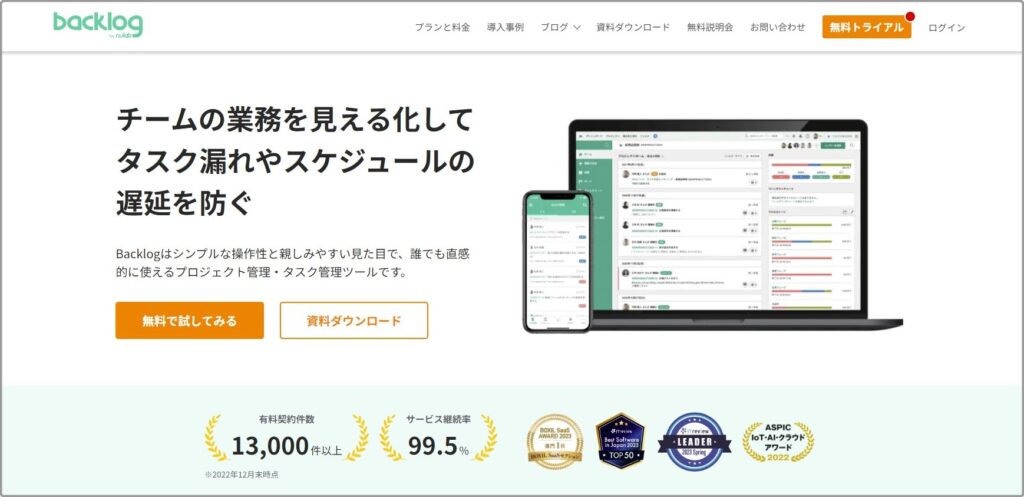
Backlogは、日本発で安心感があり、シンプルで誰でも使いやすいツールです。基本操作・サポートだけでなく操作方法も全て日本語で紹介され、使い方に悩んでも調べるとすぐに解決できます。
シンプルな反面、高機能・自由さを求める方には機能が少なくて物足りないデメリットもあります。
特徴は以下の4つです。
- チーム単位の料金設定で、人数が多いほどお得に使える
- 永年無料のフリープランもある
…他サイトでは紹介されていませんが、料金プランのページで小さく紹介されています。 - 無料でリスト・ボード・グラフ表示を使える
…有料でガントチャートも使用可能 - PC・モバイルに対応して誰でも使いやすい
料金プラン数も多く、サポートや支払い方法も充実し、安心感を求める方にはおすすめです。
これらの中から自分に欲しい機能・利用環境をふまえた最適なツールを選びましょう。
よくある質問

- QNotionは何ができますか?
- A
Notionはビジネス・プライベート・個人・チームなどあらゆるシーンで、メモ・タスク管理・プロジェクト管理・Wiki・ドキュメント管理・スケジュール管理・時間管理など様々な用途に活用できます。
主に「ページ」「ブロック」「データベース」の機能を組み合わせてページを構築します。
- QNotionの欠点は何ですか?
- A
Notionの欠点は、高機能すぎて難しいこと・慣れると使いやすいページ構成に時間を費やしたくなる点です。
テンプレートを活用すると、導入時の難しさは解消できます。
- QNotionにはどんな危険性がありますか?
- A
Notionはクラウド型のWebサービスのため、情報漏洩・情報紛失のリスクがあります。
Notionによるセキュリティ対策も行われていますが、ユーザー自身にできる対策(2段階認証・デバイス管理など)を取り入れると、より安全に利用できます。
- QNotionはいつサービス終了しますか?
- A
Notionのサービス終了時期について、公表されている内容はありません。新機能のアップデートも頻繁に行われ、当面の間はサービス終了の気配がありません。
万が一サービスが終了する際は、事前にエクスポート機能を使い、Notion内のデータをダウンロードしておきましょう。
- Q「左右の余白を縮小」をデフォルトにするには?
- A
Notionのページで「左右の余白を縮小」をデフォルトにするには、「データベース」内の「テンプレート」機能を使います。
データベース右上の「新規」右部分「▼」の「+新規テンプレート」から、ページ右上「…」の「左右の余白を縮小」をオンに設定しましょう。
Notionで働きやすい環境づくり!
を利用して仕事の準備にできること9選-7 まとめ|Notionの今後-1024x576.jpg)
このページではNotionの機能一覧を紹介しました。
改めて概要を紹介します。
- 基本機能は「ページ・データベース・Wiki」にブロックを配置し、107の操作で独自のページを構築する
- 操作全般では「検索・テンプレート・AI・ホーム」など13項目で使いやすい環境を作れる
- 設定では「別アカウントやスペースの作成・通知・連携ツール・セキュリティ管理」など16項目で利用環境を整備
これらに自身が使いたい機能が含まれている場合は、Notionを1度試して、仕事やプライベートで活用してみましょう。慣れるまでが難しいので、1つの用途に絞ってNotionテンプレートを活用すると、すぐに始められておすすめです。
もし欲しい機能が無い場合は、他のおすすめツールも参考に、お気に入りのツールを探してみましょう。
タスク管理としてはNotionが最も高機能(よき改善調べ)でおすすめのツールです!
Notionを活用して、働きやすい環境を作りましょう!
とは?タスク管理アプリの機能もある!ログイン・使い方・危険性も解説-120x68.png)
にできること|全ての機能を徹底解説!-1-120x68.jpg)

コメント