の料金プランと選びかたを徹底解説|業務効率化に活用!.jpg)
※このページには広告を含むことがあります。
このような悩みを解決します。
皆さんは2025年5月13日にNotionの料金プランが改定されたことを知っていますか?
これからNotionを使う方も、すでに有料プランを使うヘビーユーザーの方も、今後は新たな料金プランが適応されます。変更点を知らないと「今まで使えていた機能が使えない」「料金が変わっている」と使い始めてから変化に気付き、プラン変更が手遅れになることもあります。

私も長らくNotionフリープランで仕事のタスク管理を中心に使っていましたが、今回の料金プラン改正はAI機能がプラン内に集約されるなど、機能・価格面で大きな変化でした。
そこでこのページでは、最新のNotion料金プラン(2025年5月時点)を過去との違いも含めて解説します。
このページを読むと最新のNotion料金プランが一目でわかり、公式サイトにも記載されていない細かな仕様の違いや、使い方による最適な料金プランがわかります。
先にNotion料金プランの概要を紹介します。
- 誰でも無料のフリープランから始まり、好きなタイミングで有料プランへアップグレードできる
- 料金プランは4種類
…フリー・プラス・ビジネス・エンタープライズ - 個人のタスク管理にはフリープランがおすすめ
…豊富な機能を組み替えて、自分に合う管理ができる - タスク管理の作業効率をあげるには、プラス・ビジネスプランがおすすめ
…プラスはオートメーション、ビジネスはNotion AIが使える - チーム利用にはプラス・企業利用にはエンタープライズがおすすめ
…プラスは複数メンバーで使えて、エンタープライズは高度なセキュリティ管理が可能
詳しく解説します。
-
- 中小メーカーの営業職
…既存顧客100社500名以上、新規営業も行う
≫実務に活かせる!業務効率化のアイデア集
- 中小メーカーの営業職
-
- 業務効率化のために始めたタスク管理歴10年
…手書きメモ→iPhone純正メモアプリ→Googleカレンダー→Notion
≫Notionのおすすめタスク管理テンプレート
- 業務効率化のために始めたタスク管理歴10年
-
- 営業成績
…2023年:前年対比131.9%・目標対比118.3%
…2024年:前年対比99.2%・目標対比89.3%
- 営業成績
【2025年5月改正】Notion(ノーション)の料金プラン一覧表
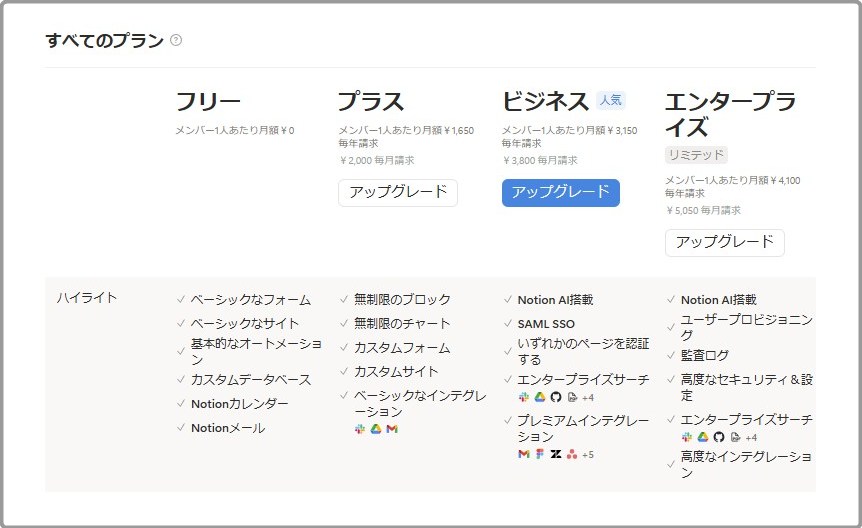
Notionの料金プランは2025年5月13日に改正されました。以前は「プラン」と「追加機能:Notion AI」を組み合わせて選ぶ2層構造でしたが、プランにAI機能が統合されました。Notion AI単独では利用できなくなりましたが、シンプルで選びやすい料金体系になりました。
Notionは買い切りのツールではなく、使用期間に応じて全額前払いのサブスクリプション型ツールです。ワークスペースごとのメンバー数に応じて、オーナーがまとめて費用を支払う必要があります。
料金プランは下表のとおりです。
| プラン \ 料金・機能 | フリー | プラス | ビジネス | エンタープライズ |
|---|---|---|---|---|
| メンバー1人あたり 月額換算料金 ※年払い | 無料 | 1,650円 | 3,150円 | 4,100円 ※アプリ内で確認可 |
| メンバー1人あたり 月額料金 ※月払い | 無料 | 2,000円 | 3,800円 | 5,050円 ※アプリ内で確認可 |
| 主な機能 | ・個人で無制限のブロック作成 ・データベースのカスタマイズ ・ボタンで自動化 ・1つのチャート(グラフ) ・Web公開(サイト) ・フォーム作成 ・インポート/エクスポート ・ログイン時の二段階認証 | 全てのフリー機能に加えて ・チームで無制限のブロック作成 ・オートメーションで自動化 ・無制限のチャート(グラフ) ・サイトのスタイルをカスタマイズ ・フォーム送信画面をカスタマイズ ・一部の外部ツールと連携 ・ページの確認/復元期間が 30日間に延長 ・ゲスト人数が100人に拡大 ・1ファイルのアップロード制限が 最大5GBに拡大 | 全てのプラス機能に加えて ・Notion AIで自動化 ・全ページに有効期限を設定可能 ・一部の外部ツールと連携 ・ページの確認/復元期間が 90日間に延長 ・ゲスト人数が250人に拡大 ・SAML SSOの利用 ・追加のセキュリティ管理 | 全てのビジネス機能に加えて ・ページの確認/復元期間が 無期限に延長 ・ゲスト人数が250人以上に拡大 ・高度なセキュリティ管理 |
| おすすめの方 | ・個人利用 ・お試しチーム利用 ・仕事のタスク管理 | ・オートメーションで自動化したい ・チーム利用 ・大容量ファイルの共有 ・チャートの複数表示 | ・Notion AIの利用 ・セキュリティ管理 | ・高度なセキュリティ管理 |
過去のNotion料金プランは下表のとおりです。一部機能の仕様が変わった点も紹介します。
| No | プランと1ユーザー月額料金 \ 機能 | フリー 無料 | プラス 年払:1,650円 月払:2,000円 | ビジネス 年払:2,500円 月払:3,000円 | エンタープライズ 年払:3,300円 月払:4,150円 |
|---|---|---|---|---|---|
| 1 | ページとブロック | ・個人:◎無制限 ・メンバー2名~: 上限1,000 | ◎ 無制限 | ◎ 無制限 | ◎ 無制限 |
| 2 | 1ファイルの アップロードサイズ上限 | △ 5MB | ◎ 無制限 | ◎ 無制限 | ◎ 無制限 |
| 3 | ページ履歴 | △ 7日間 | ○ 30日間 | ○ 90日間 | ◎ 無制限 |
| 4 | ページアナリティクス | △ ベーシック | △ ベーシック | ◎ アドバンスト | ◎ アドバンスト |
| 5 | ゲスト人数 | △ 10 | ○ 100 | ◎ 250 | ◎ 250 |
| 6 | 複数ページのWeb公開時に ホームページを設定 (現在は変更あり) | ー | ◎ | ◎ | ◎ |
| 7 | チームスペース (プライベート) | ー | ◎ | ◎ | ◎ |
| 8 | 高度なアクセス権設定 | ー | ー | ー | ◎ |
| 9 | 同期データベース (現在は変更あり) | △ 1 | ◎ 無制限 | ◎ 無制限 | ◎ 無制限 |
| 10 | 同期データベースごとの 行制限 (現在は情報なし) | △ 100 | ◎ 20,000 | ◎ 20,000 | ◎ 20,000 |
| 11 | オートメーションで プロパティの編集 | ー | ◎ | ◎ | ◎ |
| 12 | ワークスペース全体を PDFでエクスポート | ー | ー | ◎ | ◎ |
| 13 | SAML SSO (シングルサインオン) | ー | ー | ◎ | ◎ |
| 14 | ユーザープロビジョニング (SCIM) | ー | ー | ー | ◎ |
| 15 | 高度なセキュリティ設定 | ー | ー | ー | ◎ |
| 16 | ワークスペース アナリティクス | ー | ー | ー | ◎ |
| 17 | 詳細な管理者の 権限設定 | ー | ー | ー | ◎ |
| 18 | 監査ログ | ー | ー | ー | ◎ |
| 19 | 管理者コンテンツの検索 | ー | ー | ー | ◎ |
| 20 | 優先サポート | ー | ◎ | ◎ | ◎ |
| 21 | 専任マネージャー | ー | ー | ー | ◎ |
| 22 | ページ共有の 「編集」権限 | ー | ◎ | ◎ | ◎ |
| 23 | Web公開で 「リンクの有効期限」設定 (現在はなし) | ー | ◎ | ◎ | ◎ |
| 24 | Web公開で 「ネット検索を許可」設定 | ◎ | ◎ | ◎ | ◎ |
| 25 | メンバー情報を CSVにエクスポート | ー | ー | ◎ | ◎ |
| 26 | メンバーのアクセス権限を 「メンバー」設定 | ー | ◎ | ◎ | ◎ |
| 27 | メンバーグループの作成 (現在は変更あり) | ー | ◎ | ◎ | ◎ |
| 28 | エクスポート時に PDFでサブページを含める | ー | ー | ◎ | ◎ |
- 同時編集
- 権限グループ
- チームスペース(オープン・クローズド)
- 埋め込み
- 他ツールとの連携
- API
- オートメーション(Slack通知)
- ワークスペース全体のエクスポート(HTML、Markdown、CSV)
追加機能「Notion AI」は、上記4プランに上乗せして支払いが必要でした。現在はプランに含まれ、ビジネスプラン以上で使えます。
| No | Notion AI ・フリープラン:月額1,650円/人 ・月払いの有料プラン:月額1,650円/人 ・年払いの有料プラン:月額1,350円/人 |
|---|---|
| 1 | ページから生成 ・要約 ・アクションアイテム抽出 ・翻訳 ・説明を付ける |
| 2 | ページを編集またはレビュー ・文章を改善 ・スペルと文法を修正 ・短く ・長く ・トーンの変更 ・シンプルな表現に書き換え |
| 3 | AIでドラフトを作成 ・アイデアのブレインストーミング ・ブログ投稿 ・アウトライン ・SNSの投稿 ・プレスリリース など |
| 4 | AIブロックを挿入 ・要約 ・アクションアイテム ・カスタムAIブロック |
| 5 | 最近のアイテム |
Notionの料金プラン4つを詳しく解説します。
フリープランは永年無料
Notionのフリープランは永年無料で、利用期限なくすべての(有料級に豊富な)基本機能を使えます。「機能の多さ・無料で使える範囲の広さ」が特長で、独自に使いやすいページを構築できる点が魅力です。
1人でも継続利用でき、ゲスト機能(上限10人)を使うと簡易的なチーム利用も可能です。タスク管理では、初歩的なtodo管理・データベースを用いた高度な管理・一部の作業を自動化したい個人~チーム(ゲスト)利用におすすめです。
- ブロック・ページを無制限に作成(個人利用の場合)
…上限なくタスク・情報を追加して管理可能です。 - 複数のデバイスで利用可能
…PC・モバイル端末など接続数に制限なく使え、外出中のメモ・事務所でタスク管理など社内/外問わず最新の情報にアクセスできます。 - 即時同期
…「完了」ボタンがなく、ページ情報を編集した時点で内容が即時同期され、ボタンの押し忘れによる紛失が起きません。 - 手動のオフライン利用
…事前に「オフラインで利用」を選択したページをダウンロードし、オフライン環境下でもアクセス/編集できます(デスクトップ/モバイル版アプリのみ)。 - エクスポート
…Notion内の議事録をデバイス上に保存・メール送付が可能です。 - ログイン時の二段階認証
…不正アクセスのリスクを軽減できます。 - サブタスクの作成
…複雑なタスクをサブタスクに細分化し、仕事を進めやすい環境を作ります。 - ボタンで自動化
…ボタンに作業を登録して1クリックで実行でき、タスク管理や文章作成を効率化できます。 - データベース/Wikiでカスタムプロパティを設定
…タスク/ページに必要な情報を追加/削除でき、独自の観点で情報を管理できます。 - データベース・Wikiでフィルターを設定
…タスク/案件管理などで必要な情報のみ抽出可能です。 - データベース・Wikiで依存関係の設定
…タスク/案件管理などで前後関係を視覚化できます。 - フォームの作成
…回答すると自動的にデータベースに格納できるフォームを作成可能です。 - ページをWebサイトとして公開
…作成したページを2クリックで、誰でもアクセスできるサイトとして公開可能です。資料の送付が「リンクの共有」で済み、最新情報への更新も簡単に反映できます。 - 他ツールの情報を埋め込む
…文章だけでなく、画像・動画・他のツール・Webサイト・Notion内の他ページの情報など様々な形式の情報を直接表示でき、提案/説明資料として画面を切り替えずに表示できます。 - Notionカレンダーなど他ツールと連携
…他のツールと連携でき、情報を扱いやすくなります。NotionカレンダーはGoogleカレンダー(Googleアカウント)と連携が必須です。 - Notion APIの利用
…Notion APIを利用可能で、他ツールと連携させることができます。
≫Notion APIの概要|Notion公式
- 2名以上のメンバー利用時はブロック数に上限がある
…ワークスペースでブロック数の上限が1,000個になり、情報量が増える実務では使えない。「ゲスト」(上限10人)で簡易のチーム利用が可能です。 - 5MB以上のファイルを添付できない
…5MB以上のファイル(画像・資料・動画など)を添付できず、小容量に分解して貼り付ける手間がかかります。 - 21回以上Notion AIを使えない
…Notion AIのお試しはアカウント作成後、合計20回のみ利用可能です。日付が変わっても回数は増えません。 - 8日以上前のページ編集履歴を閲覧/復元できない…ページの編集履歴が過去7日間までしか遡れず、バージョン管理を行うには別ページを作成する手間がかかります。「更新一覧・アナリティクス」から「更新履歴(変更された部分)」は1ブロックごとに確認できますが、手間がかかります。
- 11人以上のゲストを招待できない
…ゲスト人数の上限は10人まで、それ以上の人数でページを共有するにはアクセス権限の編集・Web公開・メンバー利用(有料)が必須です。 - 同期データベースを使えない
…2025年5月以前はフリープランでも他の連携ツールと上限1つまでデータベースを同期できましたが、プラン改正により使えなくなりました。利用するにはビジネスプラン以上が必要です。 - 2つ以上のグラフを作成できない
…ワークスペース内でデータベース/Wikiのチャート(グラフ)ビューを1つまでしか作成できず、タスク/案件/時間管理などで過去情報を見やすく表示できません。他ツール(Chart Base・Googleドキュメントなど)と連携して表示できますが、手間がかかります。 - オートメーションが使えない
…データベースの状態を条件(トリガー)にした作業の自動化(アクション)はプラスプラン以上で利用できます。
Notionでフリープランを使うには、Notion公式ページからアカウント作成の手続きを行います。クレジットカード情報など無しで登録でき、誰でもフリープランから始められます。
プラスプランの月額費用は1,650円/人~
Notionのプラスプランはチーム利用・オートメーション機能が使える有料の最低金額プランで、メンバー数1人あたり月額換算1,650円(年払い)・月額2,000円(月払い)で利用できます。
2名以上のメンバーでもブロック数無制限に使えて、ゲスト数も100人まで増え、本格的なチーム利用におすすめです。例えばデータベースの作業を自動化・チャートを無制限に表示したい個人~チームにおすすめのプランです。
- フリープランで使える全ての機能
- ブロック・ページを無制限に作成
…2名以上のメンバーがいるワークスペースでもブロック数に制限なく、タスク/案件/情報管理に活用できます。 - データベースオートメーションで自動化
…データベース内で「トリガー」と「アクション」を設定し、特定の環境下で動作を実行可能です。例えばタスクが完了したらメンバーに通知など、ボタン機能にはない作業まで自動化できます。 - 5GBのファイルまで添付可能
…1ファイルあたり5GBまでのファイルを添付でき、高画質な画像/提案資料/動画を共有できます。Notion公式ページには「無制限」と記載がありますが、実際には5GBが上限のため、注意しましょう。 - 30日前までのページ履歴を確認/復元
…フリープランだと7日間ですが、プラスプランだと30日間まで延長でき、より過去のページ履歴を確認・復元できます。 - 自動のオフライン利用
…最近利用したページを自動でダウンロードし、オフライン環境下でもアクセス/編集できます(デスクトップ/モバイル版アプリのみ)。 - ゲスト人数が100人に拡大
…フリープランだと10人が上限ですが、プラスプランだと100人まで拡大し、本格的なチーム利用が可能です。 - チャートが無制限
…フリープランだとワークスペースあたり1つのチャート(グラフ)しか作成できませんが、プラスプランだと無制限に作成できます。 - フォームのカスタマイズ
…フリープランで使えるフォームに「送信画面のカスタマイズ」が可能です。 - 公開サイトのカスタマイズ
…フリープランで公開したページでスタイルのカスタマイズ(追加ドメイン・テーマ・ファビコン・ヘッダー・Googleアナリティクス)ができます。 - 一部の外部ツールと連携
…Googleドライブ/Gmail/Slackと連携し、通知の送信などができます。
他にも権限設定などセキュリティ面が拡大・優先サポートの対象、などの機能が追加されます。
- AIを21回以上使えない
…フリープラン同様、アカウント作成後に合計20回までしか使えません。日付が変わっても回数は増えず、無制限の利用はビジネスプランへアップグレードが必要です。 - 同期データベースを使えない
…フリープランと同様に、2025年5月の料金プラン改正により他の連携ツールと上限1つまでデータベースを同期できなくなりました。利用するにはビジネスプラン以上が必要です。 - Web公開で「リンクの有効期限」を設定できない
…過去に使えていたリンクの有効期限は2025年6月時点で廃止されています。代わりに「共有」の「Web上でリンクを知る全ユーザー」に対して「リンクの有効期限」を設定できます。
Notionでプラスプランを使うには、Notionのアカウントを作成後に「設定」からアップグレード、またはNotionの料金ページからプラスプランを「始める」から手続きを行います。
ビジネスプランの月額費用は3,150円/人~
NotionのビジネスプランはNotion AIが使える有料プランで、ユーザー数1人あたり月額換算3,150円(年払い)・月額3,800円(月払い)で利用できます。
個人からチームで利用でき、Notion AIで作業効率をあげたい方・セキュリティ対策を取り入れたいチームにおすすめのプランです。
- プラスプランで使える全ての機能
- Notion AIの利用
…ページ内で文章の作成/要約・データベース内で自動タグ付け/AIボタン・会議の録音/文字起こし/要約・参照元を選択した連携ツールの横断検索などで活用可能です。 - 90日前までのページ履歴を確認/復元
…フリープランは7日間、プラスプランは30日間のところ、ビジネスプランは90日前まで遡りページ履歴を確認・復元できます。 - 全てのページに有効期限を設定
…Wikiだけでなくページ・データベースに含むすべてのページに有効期限を設定できます。検索/AI引用の参照も活用でき、最新情報かどうかを一目で判断できます。
≫プロパティ・ページ単位で有効期限を設定|Nextmode社 - ゲスト人数が250人に拡大
…フリープランは10人・プラスプランは100人のところ上限が250人まで拡大し、より大規模なチームで利用可能です。 - ページアナリティクスで作成者と編集者を閲覧
…ページの作成者と編集者まで閲覧できます。
≫ワークスペースとページのアナリティクス|Notion公式ヘルプ - 追加のセキュリティ管理
…プライベートチームスペース/アクセス権設定/データベース権限/ワークスペース全体のエクスポート(PDF)/SAML SSOを設定可能です。 - フォームの「質問の条件付きロジック」が追加
…フリープランで使える「フォーム」に質問の条件分岐を設定できます。 - 無制限の1方向同期データベース
…他ツール(Jira・GitHub・Asana・GitLab)と同期できるデータベースを使えます。
≫同期データベース|Notion公式サイト - 多数の外部ツールと連携
…プラスプランはGoogleドライブ/Gmail/Slackでしたが、他ツール(Figma/Git Hub/Zendeskなど)とも連携できます。
- AI利用時のゼロデータ保持
…ビジネスプランはAI利用時のデータをLLMプロバイダーが最長30日間保存します。エンタープライズプランのように一切データを保持しないわけではありません。
≫データ保護の仕組み|Notion公式ヘルプ
Notionでビジネスプランを使うには、Notionのアカウントを作成後に「設定」からアップグレード、またはNotionの料金ページからビジネスプランを「始める」から手続きを行います。
エンタープライズプランの月額費用は4,100円/人~
Notionのエンタープライズプランは高度なセキュリティ管理が可能な最上位プランで、メンバー1人あたり月額換算4,100円(年払い)・月額5,050円(月払い)で利用できます。価格はアカウント作成後の設定・アップグレード画面にて確認できます。
個人でも利用可能ですが、ビジネスプラン以上の高度なセキュリティ管理が必要なチーム・企業におすすめのプランです。
- ビジネスプランで使える全ての機能
- ページ履歴の期間が無制限
…ビジネスプランは90日間のところ、無制限に過去のページ履歴を確認・復元できます。 - 250名以上のゲスト利用
…ビジネスプランは250名までですが、エンタープライズプランは250名以上の人数でも利用可能です。 - AI利用時のゼロデータ保持
…ビジネスプランはAI利用時のデータをLLMプロバイダーが最長30日間保存しますが、エンタープライズプランは一切データを保持しません。
≫データ保護の仕組み|Notion公式ヘルプ - 追加のセキュリティ管理
…SCIM/監査ログ/ドメイン管理など、高度なセキュリティ管理が可能です。 - 追加サポート/マネージャーあり
…条件つきで24時間体制のサポート/カスタマーサクセスマネージャーによるサポートを受けることができます。
一方でエンタープライズプランの注意点は、タスク管理など実務面ではゲスト人数以外の機能でビジネスプランと違いがない点です。
Notionでエンタープライズプランを使うには、Notionのアカウントを作成後に「設定」からアップグレード、またはNotionの料金ページから「営業窓口へ問い合わせ」から手続きを行います。
Notion料金プランの詳細機能比較表

Notionは上位の料金プランになるにつれて、下位プランの機能に加えてできることが増えます。公式料金ページにも書かれていない情報まで実際に操作したうえで機能の違いを一覧表で紹介します。
| プラン 1ユーザー月額料金 \ 機能 | フリー 無料 | プラス 年払:1,650円 月払:2,000円 | ビジネス 年払:3,150円 月払:3,800円 | エンタープライズ 年払:4,100円 月払:5,050円 |
|---|---|---|---|---|
| おすすめの方 | ・個人利用 ・お試しチーム利用 | ・作業を自動化したい ・チーム利用 ・大きいファイルの共有 | ・Notion AIを使う ・セキュリティ管理が必要 | ・Notion AIを使う ・高度なセキュリティ管理が必要 |
| Notion AI | △ お試し:20回まで | △ お試し:20回まで | ◎ 利用可能 | ◎ 利用可能 |
| ページとブロック | ・個人:◎無制限 ・メンバー2名~:上限1,000 | ◎ 無制限 | ◎ 無制限 | ◎ 無制限 |
| 1ファイルの アップロードサイズ上限 | △ 5MB | ◎ 無制限 ※5GB | ◎ 無制限 ※5GB | ◎ 無制限 ※5GB |
| ページ履歴 | △ 7日間 | ○ 30日間 | ○ 90日間 | ◎ 無制限 |
| ページを検証・AI引用 | ー | ー | ◎ | ◎ |
| ページアナリティクス | △ ベーシック | △ ベーシック | ◎ アドバンスト | ◎ アドバンスト |
| ゲスト人数 | △ 10 | ○ 100 | ◎ 250 | ◎ 250 |
| 一方向のデータベース同期 | ー (従来は△上限1つ 100行まで) | ー (従来は◎無制限 2万行まで) | ◎ 無制限 | ◎ 無制限 |
| オートメーションで プロパティの編集 | ー | ◎ | ◎ | ◎ |
| サブタスクと依存関係 | ◎ | ◎ | ◎ | ◎ |
| カスタムプロパティと フィルター | ◎ | ◎ | ◎ | ◎ |
| チャート (グラフ表示) | △ 上限1つ | ◎ 無制限 | ◎ 無制限 | ◎ 無制限 |
| ワークスペース全体を エクスポート | ◎ | ◎ | ◎ | ◎ |
| 二段階認証 | ◎ | ◎ | ◎ | ◎ |
| プラン 1ユーザー月額料金 \ 機能 | フリー 無料 | プラス 年払:1,650円 月払:2,000円 | ビジネス 年払:3,150円 月払:3,800円 | エンタープライズ 年払:4,100円 月払:5,050円 |
|---|---|---|---|---|
| ページのWeb公開 | ◎ | ◎ | ◎ | ◎ |
| notion.siteドメイン | △ 上限1 | ◎ 上限5 | ◎ 上限5 | ◎ 上限5 |
| 検索エンジンの インデックス作成 | △ ベーシック | ◎ アドバンスト | ◎ アドバンスト | ◎ アドバンスト |
| サイトのカスタマイズ | ー | ◎ | ◎ | ◎ |
| カスタムドメイン | ー | ◎ ドメインごとに課金 | ◎ ドメインごとに課金 | ◎ ドメインごとに課金 |
| メンバーの 権限グループ作成 | ◎ (従来はー) | ◎ | ◎ | ◎ |
| Notionカレンダー | ◎ 連携可能 | ◎ 連携可能 | ◎ 連携可能 | ◎ 連携可能 |
| Notionメール | ◎ | ◎ | ◎ | ◎ |
| フォーム | △ 一部機能 | ○ 一部機能 | ◎ | ◎ |
| API | ◎ | ◎ | ◎ | ◎ |
| Webhook | ◎ | ◎ | ◎ | ◎ |
| 埋め込みと リンクドプレビュー | ◎ | ◎ | ◎ | ◎ |
| 外部接続プロパティ | ー | △ Googleのみ | ◎ | ◎ |
| チームスペース (オープン・クローズド) | ◎ | ◎ | ◎ | ◎ |
| チームスペース (プライベート) | ー | ◎ | ◎ | ◎ |
| チームスペースの 高度なアクセス権設定 | ー | ー | ◎ | ◎ |
| ワークスペース全体を PDFでエクスポート | ー | ー | ◎ | ◎ |
| SAML SSO (シングルサインオン) | ー | ー | ◎ | ◎ |
| ユーザープロビジョニング (SCIM) | ー | ー | ー | ◎ |
| 高度なセキュリティ設定 | ー | ー | ー | ◎ |
| 組織レベルの管理 | ー | ー | ー | ◎ |
| ワークスペース アナリティクス | ー | ー | ー | ◎ |
| 詳細な管理者の 権限設定 | ー | ー | ー | ◎ |
| 監査ログ | ー | ー | ー | ◎ |
| 管理者コンテンツの検索 | ー | ー | ー | ◎ |
| ドメイン管理 | ー | ー | ー | ◎ |
| ワークスペースの統合 | ー | ー | ー | ◎ |
| 管理対象ユーザーの ダッシュボードと コントロール | ー | ー | ー | ◎ |
| セキュリティと コンプライアンスに関する インテグレーション | ー | ー | ー | ◎ |
| ゲスト招待リクエスト | ー | ー | ー | ◎ |
| データ保持設定の カスタマイズ | ー | ー | ー | ◎ |
| 優先サポート | ー | ◎ | ◎ | ◎ |
| 専任マネージャー | ー | ー | ー | ◎ |
| Web公開で 「ネット検索を許可」設定 | ◎ | ◎ | ◎ | ◎ |
| ページ共有の 「編集」権限 | ー | ◎ | ◎ | ◎ |
| メンバーのアクセス権限を 「メンバー」設定 | ー | ◎ | ◎ | ◎ |
| メンバー情報を CSVにエクスポート | ー | ー | ◎ | ◎ |
| エクスポート時に PDFでサブページを含める | ー | ー | ◎ | ◎ |
これらの違いがあります。仕事で使うならまずはフリープランで慣れてから、利用人数・機能に応じてプラス/ビジネスプランへのアップグレードがおすすめです。エンタープライズプランは企業利用向きです。
Notionを割引・無料トライアルでお得に使う方法

Notionは有料プランを割引でお得に使う方法があります。対象者に条件があるため、まずは自分に適するか確認しましょう。
お得に使う方法は以下の6つです。
- 個人の学生・教職員はプラスプランが無料(機能制限あり)
- 学生団体はプラスプランが無料
- スタートアップ企業はビジネスプランが3~6か月間無料
- クリエイター(インフルエンサー)はプラスプラン・Notion AIが6か月~1年間無料
- 年払いは月払いと比べて17~19%割引
- クレジットカード払いはポイント還元率分お得
Notionを有料プランで使う際は、これらの方法で少しでもお得に始めましょう。
Notionの契約条件

Notionを使う際に把握すべき契約条件は以下の9つです。支払い期限・ダウングレードの条件など把握しておかないと損になることもあり、注意が必要です。
- 有料プランの料金はワークスペースごとに発生する
…例えばワークスペースA・Bの両方でメンバー1名のプラスプランを使う場合、2つのワークスペース分の支払い(月払い月額4,000円)が必要 - 有料プランの料金はメンバー数に応じて発生する
…例えばワークスペースCで「ビジネスプラン」をメンバー2人・ゲスト10人で使うと、月払い月額7,600円がかかる - 料金はワークスペースのオーナーが事前に一括払いする必要がある
- 支払い方法はクレジットカード/デビットカード/Apple Pay/Google Pay払いのみ
- 請求書はNotionアプリ内「設定」で確認可能
- 返金はできない(ダウンタイム時/誤操作時の日数付き例外あり)
- アップグレードは即時適応される
- ダウングレードは次の契約期間から適応される
- 無料トライアルは1回のみ利用可能
Notion利用時はこれらの契約条件に注意したうえで利用しましょう。
Notion料金プランの選び方

Notionの料金プランは、以下7ステップで検討すると納得して選べます。
詳しく解説します。
Notionを仕事に活用できているか?
まずNotionを仕事に活用できているか?これから使う場合は活用できそうか?を確認します。
Notionを活用できそう/できている場合は次のステップ(費用はかけられる?)へ進みましょう。
Notionのメイン機能は、ブロックとページを好きに配置し、タスク管理・メモ・情報整理などの実務で役立ちます。特にタスク管理としては無料プランから豊富な機能が使える点で優れています。
実際に私も営業職として2023年2月よりタスク管理に使い始め、今では仕事に関するあらゆる情報を管理(Wiki・議事録・スケジュール・メモ・目標など)しています。さらにプライベート利用にも広がり、家族関連の情報・副業の記録と整理にも活用しています。
ただし人によっては「操作が難しい」「使わない機能がほとんど」などNotionが適さない場合があり、活用できそうにない場合は、Notion以外のツールが最適な可能性もあります。念のため他ツールとも比較検討しておくと、納得したツール導入ができます。
Notionはページの構築方法によりあらゆる用途に使えますが、おすすめはまず1つの用途に絞ってNotionテンプレートで手軽に始めると、無理なく使い続けられて良いですね。
費用はかけられる?
Notionに予算を充てられるかどうかを考えます。
Notionへの予算が決まったら次のステップ(料金プランと違いを知る)に進みましょう。
もし「1円も費用をかける余裕がない」「絶対に無料で使いたい」など予算が無い場合は、無料プランを選びます。無料プランでも豊富な機能を利用でき、例えばタスク管理だと他のツールで有料の機能も使えて、働きやすい環境を整えやすいです。
すぐに費用をかけられない場合でも、Notionを使ううちにメリットを感じ、有料機能へ費用をかけたくなることがあります。修正 無料プランの利用期間には制限が無く、自分のタイミングで安心して有料プランにアップグレードできます。
例えばタスク管理に使うと、オートメーション(自動化)やNotion AIなど管理作業の効率化には有料プランの機能が役立つため、仕事の環境変化に応じて予算の投下が効果的な場合もあります。
料金プランと違いを知る
Notionの料金プラン4種類にできること・できないことを把握します。
違いを把握できている方は次のステップ(メリットを把握する)に進みましょう。
修正 料金プランは4種類(フリー・プラス・ビジネス・エンタープライズ)あり、それぞれ特徴があります。
- フリー
…無料で個人でブロック数無制限に使えて、タスク管理に豊富な機能を使えます。 - プラス
…月額1,650~2,000円/人でチーム利用(2名以上のメンバー)ができ、主にオートメーション(自動化)・無制限のチャート(グラフ表示)が可能です。 - ビジネス
…月額3,150~3,800円/人でNotion AIが利用でき、作業の効率化に役立ちます。セキュリティ管理機能も強化され、チーム利用にも適しています。 - エンタープライズ
…月額4,150~5,050円/人で高度なセキュリティ管理機能が追加された企業向けプランです。
これらのプランから自分に最適なものを選びます。必要な機能は仕事や経験年数により変わることがあり、今必要な機能を選び定期的に見直しを行いましょう。
Notionの料金プランは2025年5月の改正により、従来(プランとAIの2層構造)よりシンプルで選びやすくなりました。
メリットを把握する
Notionの各料金プランでどのようなメリットがあるかを把握します。メリットを把握できたら次のステップ(プランを選ぶ)に進みましょう。
主に「チーム利用が可能」「作業効率があがる」「セキュリティ管理機能を使える」点が多く、自身のNotionの使い方に当てはめて考えると良いです。
- プラスプランのオートメーションでプロパティ編集
…タスク管理や提案状況を管理する手間が省け、作業効率があがります。 - プラスプランの1ファイルサイズのアップロードサイズ上限が拡大
…商品の使い方の解説動画や高画質な画像を簡単にアップロードでき、作業効率があがります。 - ビジネスプランでNotion AIが使える
…文章の作成/要約・データベース内で自動タグ付け・会議の文字起こし/要約・連携ツールを横断した検索などの機能を活用した作業効率化が可能です。 - ビジネスプランでゲスト人数が250人に拡大
…ページを見られる人を増やせて、業務効率化を社内で横展開できます。 - エンタープライズ機能で高度なセキュリティ管理
…企業利用で必要なセキュリティ管理機能(監査ログ・権限設定・ドメイン管理など)が使えます。
このように、各プランで得られるメリットを把握します。
最適な料金プランを検討する
料金プランの違いと各プランのメリットを総合的に考慮し、得られる機能に対して支払う費用が見合っているかを検討します。料金プランを選べたら次のステップ(支払期間を選ぶ)に進みましょう。
最適な料金プランは、使う人の職種・業務内容・価値基準により異なります。月額2,000円のプラスプランで月10分の効率化に満足できる方もいれば、月額3,800円のビジネスプランで月10時間の効率化とセキュリティ管理ができても不満という方もいます。自分で納得して料金を払えるかどうか、という観点で考えましょう。
以下の表にあてはめて考えます。
| プランと費用 | 得られること 機能 | 得られること 時間 | 得られること 金額(時給)換算 | 検討 | |
|---|---|---|---|---|---|
| 例 | ・プラスプラン ・月額1,650円 | ・業務の可視化 ・タスク管理で 抜け漏れ防止 | ・タスク管理…月2時間の削減 ・ファイル共有…月1時間の削減 ・合計…月3時間の削減 | ・タスク管理…月6,000円相当の削減 ・ファイル共有…月3,000円相当の削減 ・合計…月9,000円相当の削減 | ・月1,650円で3時間(9,000円)相当の削減 ・浮いた3時間で1,650円以上の価値を生み出せるか? |
| あなたの 場合 |
このように、費用と機能から得られることを考慮し、適切なプランを選びます。自分が納得できるプランを選ぶことが大切です。
支払い期間を選ぶ
納得できるプランが見つかれば、支払期間を以下2つから選択します。利用期間で考えると判断しやすく、10か月以上使うなら年払い・9か月以下なら月払いがお得です。
- 年払い
…支払総額は17~19%ほど割安でお得です。ただし途中で使わなくなる可能性を考えると、無駄な支払いとなるリスクもあります。 - 月払い
…利用したい月ごとに払えて、無駄がなくて安心です。ただし年払いに比べて割高です。
| プラン\期間 | 年払いで 9か月利用 | 月払いで 9か月利用 | 年払いで 10か月利用 | 月払いで 10か月利用 |
|---|---|---|---|---|
| プラス | 月1,650円×12か月= 合計19,800円÷9か月 =2,200円/月 | ◎お得 月2,000円×9か月= 合計18,000円 ※2,000円/月 | ◎お得 月1,650円×12か月= 合計19,800円÷10か月 =1,980円/月 | 月2,000円×10か月= 合計20,000円 ※2,000円/月 |
| ビジネス | 月3,150円×12か月= 合計37,800円÷9か月 =4,200円/月 | ◎お得 月3,800円×9か月= 合計34,200円 ※3,800円/月 | ◎お得 月3,150円×12か月= 合計37,800円÷10か月 =3,780円/月 | 月3,800円×10か月= 合計38,000円 ※3,800円/月 |
| エンタープライズ | 月4,100円×12か月= 合計49,200円÷9か月 =5,466円/月 | ◎お得 月5,050円×9か月= 合計45,450円 ※5,050円/月 | ◎お得 月4,100円×12か月= 合計49,200円÷10か月 =4,920円/月 | 月5,050円×10か月= 合計50,500円 ※5,050円/月 |
年払いは月払いに比べて金額が17~19%お得ですが、途中で使用をやめてしまうと割高になるリスクがあります。一方で月払いは割高ですが必要な月だけ支払うことができて無駄がなく、短期間の使用やお試し利用に最適です。
まだNotionの操作に慣れず継続できるか自信がない方はまず月払いで使い始め、10か月以上の継続利用が見込めるようになってから年払いに切り替えると、リスクなく割安に使えますね。
プランをアップグレードする
決めた料金プランにアップグレードします。Notionアカウントの登録後、サイドバー「設定」の「アップグレード」から可能です。2024年7月より日本円で支払いができるようになりました。
クレジットカード払いが必須ですが、NorthSand社を通じた請求書払いも可能です。
以上7ステップで自分に最適なNotionの料金プランを選びましょう。
Notionは仕事に役立つ万能アプリ

Notionは仕事のあらゆる場面で活用できるツールです。主な特長は以下の3つです。
- タスク管理/メモ/資料整理など、仕事のあらゆる場面で使える万能ツール
- 無料で始められ、個人/複数人で使える
- 様々な情報をつなげて一元管理できる高機能ツール
無料プランでもほとんどの機能を使えて、仕事に十分活用できます。有料プランだとさらにできることが増え、作業の効率化とセキュリティ管理が可能です。
パソコン・スマホ・タブレットなどあらゆるデバイスで使えて、外出先でも仕事が滞らずスムーズに進められ、外出が多いビジネスパーソンには重宝します。
Notionで有料プランに課金するメリット/デメリット

Notionを仕事に活用すると「業務効率化」と「成果をあげる」を両立できます。一方で高機能すぎて難しいデメリットもあります。使いこなせる方は有料プランの豊富な機能が仕事に役立つこと間違いなしです。
メリット・デメリットをそれぞれ紹介します。
- チーム利用でもブロック数に制限なく使える
- オートメーションを活用した自動化が可能
- データベース内に複数のグラフ(チャート)を表示できる
- アップロード上限サイズが1ファイルあたり5GBに増える
- ページ履歴の閲覧/復元期間が延長される
- ゲスト人数が増えて大人数で使える
- プライベートチームスペースを作成できる
- ビジネスプランでNotion AIを使った効率化が可能
- ビジネスプラン以上で高度なセキュリティ管理が可能
一方で以下のデメリットもあります。
- フリープランに加えて使える機能が増えて、使いこなすのに時間がかかる
- 使い方によっては費用分の価値を生み出せない可能性がある
Notionの有料プランに課金するとこれらのメリット/デメリットがあり、納得してからアップグレードを検討しましょう。
Notionの始め方

Notionを始める際は以下のステップで始めましょう。
- 目的と用途を決める
- 利用規約の確認
- プライバシーポリシーの確認
- 危険性と社内規定の確認
- アカウントを作成する
- Notionアプリのダウンロード(任意)
- 料金プランの選択(有料の場合)
- 使い方に応じたテンプレートの導入
- 使い方(画面構成)
- 使い方(基本操作)
Notionの基本的な使い方

Notionの基本操作は以下4ステップで学べます。
詳細は以下の通りです。
- サイドバー(左部分)
…ページの操作・設定など - エディター(右部分)
…ページの作成など
- テンプレート
- 新規ページ
- インポート
- お気に入り
- 検索
- 子ページの作成
…スラッシュコマンドで[ページ]を選択 - ブロックの作成
…[/]または[;](スラッシュコマンド) - ブロック・テキストの編集
- 段落を下げる
…[Tab] - ページの整理
- ページをお気に入りに追加
- データベースに内容と情報を追加
- データベースのビュー6種類
- ページをWikiに変換
- 別ウインドウを開く
…[Ctrl]+[Shift]+[N] - タブで開く
…[Ctrl]+クリック - ショートカットキーとマークダウン
Notionにできること・実務で活用する方法

Notionは以下の機能を組み合わせ、自分で好きにページを構築して使います。
- 基本機能は「ページ・データベース・Wiki」にブロックを配置して103の操作で独自のページを構築し、情報を一元管理して見やすく扱える
- 操作全般では「検索・テンプレート・AI・ホーム」など13項目で使いやすい環境を作れる
- 設定では「別アカウントやスペースの作成・通知・連携ツール・セキュリティ管理」など16項目で、個人~チームまで利用環境を整備
これらの機能を組み合わせると、以下の用途で活用できます。
- 仕事の準備と振り返り
- タスク管理【おすすめ】
- スケジュール管理
- 時間管理
- プロジェクト管理
- メモ【おすすめ】
- 情報整理と保管【おすすめ】
- 資料の作成と共有
- アイデア出し
- 自動化で作業効率アップ
Notionを仕事に活用するなら、まず「タスク管理」「メモ」「情報の整理」から始めると良いです。Notionの基本操作を習得しながら実務にすぐ活用でき、他の用途へも応用できて業務全体を効率化できます。
Notionのタスク管理で業務を効率化する方法

Notionを活用して業務を効率化するには、以下4ステップで行います。
- Notionでタスク管理を行い、各業務にかける時間と成果のバランスを見極め、仕事全体を効率化する準備を整える
- どの業務の時間を削減するか決める
…重要度・実現可能性で考える - その業務の時間を削減する方法(手段)を決める
…効果・コストのバランスを考慮する - 振り返る
…成果を可視化するとモチベーションの維持にもなる
削減した時間で、何をするかは皆さん次第ですが、例えば
- さらに仕事で成果を追求して、昇給・昇進を目指す
- 残業を減らして、家族との時間を大切に、ワークライフバランスを保つ
- 副業に取り組んで、新たなスキルを身につける
など、選択肢が広がります。
Notionでタスク管理して、業務効率化の準備を始めましょう!
よくある質問

Notionの料金プランに関するよくある質問に応えます。
- QNotionの無料と有料の違いは何ですか?
- A
Notionの無料と有料プランの違いは主に、ブロック数の上限・ゲスト人数・オートメーション/Notion AIによる効率化・データベース内のグラフ(チャート)数・アップロードできるファイルのサイズ・ページ閲覧/復元の期間・セキュリティ管理で異なります。
基本機能は無料プランでも全て利用でき、機能も豊富なためまずはフリープランで始めるべきです。
- QNotionの有料プランは買い切りですか?
- A
Notionの有料プランは買い切りではありません。プランごとに設定された金額を月払い・年払いで支払うサブスクリプション型ツールです。
Notion AIのみ利用するプランはなく、ビジネスプランを契約することでNotion AIが使えるようになります。
- QNotionの有料プランを安くするにはどうしたらいいですか?
- A
- QNotionは1人当たりいくらかかりますか?
- A
Notionはプラン/メンバー数により料金が異なります。
最安は永年無料で使えるフリープランです。有料プランはワークスペースごとにメンバー数に比例して、月額換算でプラスプラン1,650円~、ビジネスプラン3,150円~、エンタープライズプラン4,150円~があります。
- Qプラン変更はいつでもできる?
- A
- Qチーム全員同じプランが必要?
- A
Notionの料金プランではチーム内のメンバーが全て同じプランを使う必要があります。
Notionはワークスペースごとにプランを契約する必要があり、メンバー数に比例した料金をワークスペースオーナーが事前に一括支払いします。
「ゲスト」として利用する場合は「メンバー」と異なり料金はかかりません。
- Q無料トライアル後は自動課金?
- A
Notionの無料トライアルの実施後は、クレジットカード情報など決済情報を入力しているとキャンセルをしない限り自動課金されます。
キャンセルする場合は必ず指定期日までに手続きを行いましょう。
Notionで働きやすい環境づくり!
を利用して仕事の準備にできること9選-7 まとめ|Notionの今後-1024x576.jpg)
このページではNotionの料金プランについて解説しました。改めて概要を紹介します。
- 誰でも無料のフリープランから始まり、好きなタイミングで有料プランへアップグレードできる
- 料金プランは4種類
…フリー・プラス・ビジネス・エンタープライズ - 個人のタスク管理にはフリープランがおすすめ
…豊富な機能を組み替えて、自分に合う管理ができる - タスク管理の作業効率をあげるには、プラス・ビジネスプランがおすすめ
…プラスはオートメーション、ビジネスはNotion AIが使える - チーム利用にはプラス・企業利用にはエンタープライズがおすすめ
…プラスは複数メンバーで使える、エンタープライズは高度なセキュリティ管理が可能
これらの情報をもとに自分に最適なプランを選び、Notionでタスク管理を始めましょう。
ページ構築の手間が省けるNotionテンプレートの活用もおすすめです。
もし他のタスク管理ツールも気になる場合は、おすすめタスク管理ツールも参考に、料金プランと機能を比較し、自分に最適なツールを見つけられます。
私は2023年2月にタスク管理を実際に操作して比較検討しましたが、高機能さは「Notion」・シンプルかつチームと企業利用にお得な「Backlog」の2つが自信をもっておすすめできます!
Notionでタスク管理を実践し、働きやすい環境をつくりましょう!

の基本操作と画面構成-120x68.jpg)

コメント