のデメリット13選と対策|実体験から判明!202412.png)
※このページには広告を含むことがあります。
このような悩みを解決します。
Notionは便利な反面、多くのデメリットがあることをご存じでしたか?
デメリットを知らないまま導入すると、致命的な使いづらさに気づかず後で後悔する可能性があり、最悪ツールの再検討が必要になるケースもあります。さらに、知らずに使い続けた期間が長いほど、ツールの再検討はしづらくなります。

実際に私はNotionをタスク管理ツールとして導入し、使い始めてから多くのデメリットや注意点に気づきました。
そこでこのページではNotionのデメリットと解決策を、実体験をもとに解説します。
このページを読むとNotionを使い始める前にデメリット・注意点を知ることができ、必要な対策を行ったうえで安心して導入できます。場合によっては他のツールが自分には最適だと気づくことがあります。
先に概要を紹介します。
- 高機能すぎて習得に時間がかかるため、用途を絞って使い始める
- 使い慣れると設定のこだわりに時間を取られるため、時間を決めて操作する
- 全ての機能を使うには通信環境が必須なため、オンライン環境を整える
詳しく解説します。
-
- 中小メーカーの営業職
…既存顧客100社500名以上、新規営業も行う
≫実務に活かせる!業務効率化のアイデア集
- 中小メーカーの営業職
-
- 業務効率化のために始めたタスク管理歴10年
…手書きメモ→iPhone純正メモアプリ→Googleカレンダー→Notion
≫Notionのおすすめタスク管理テンプレート
- 業務効率化のために始めたタスク管理歴10年
-
- 営業成績
…2023年:前年対比131.9%・目標対比118.3%
…2024年:前年対比99.2%・目標対比89.3%
- 営業成績
Notionとは?何がすごい?
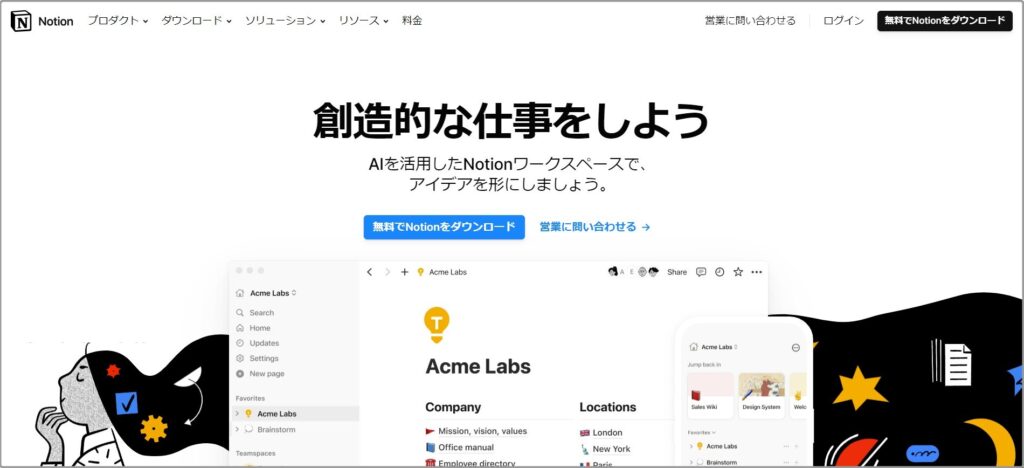
Notionとは個人・チームの仕事に役立つ万能ツールで、働きやすく成果をあげやすい環境に役立ちます。自由度が高い柔軟性と直感的な操作性が評価され、2016年の初リリースから8年で世界のユーザー数が1億人を突破しました。
Notionでは3つの主要機能「ブロック」「ページ」「データベース」を組み合わせ、用途に応じたページ・システムを一から構築できる点が特長です。様々な情報を蓄えてつなげることができ、複数のツールを併用する手間を省けます。
特に魅力的なすごい点は以下の通りです。
- シンプルで使いやすいUI
- 様々な形式の情報を一元管理できる
- 画面構成の自由度が高い
- 個人利用でも豊富な機能を無料で使い続けられる
- 合計アップロード容量が無制限
- マルチデバイス対応で台数制限がない
- 危険性を回避できるセキュリティ管理が可能
- 頻繁なアップデートと成長スピード
- 機能の組み合わせによってあらゆる用途に使える
…タスク管理・顧客管理・提案資料・社内Wikiなど
このようにNotionは自由自在なカスタマイズ性と豊富な機能により、あらゆる業務に役立ちます。目的が無いと「どう使えば良いかわからない」という難しさもありますが、テンプレートが豊富に用意されて安心です。
私は最も優秀なタスク管理ツール(よき改善調べ)としてNotionを使い始め、営業職の実務に必要な情報をまとめて管理・活用しています。
Notionのデメリット13選と対処法

Notionは便利なツールですが、デメリットも13個あります。これらを事前に理解して適切な対策をとることで、快適に使うことができます。
デメリットの多くは、自由度の高さや高機能さが裏目に出たものです。それらに対する効果的な対策もあわせて解説します。
それぞれ理由と解決策もあわせて、詳しく解説します。
使い始めるまでに時間がかかる
Notionは仕事でも「タスク管理」「議事録」「社内Wiki」など様々な使い方ができ、目的と用途が決まっていないと使い始めるまでに時間がかかります。
時間がかかるだけなら良いですが、使い始めるまでの時間が長いほどモチベーションが下がり、活用する前に挫折してしまいます。
例えば以下の使い方が可能です。
- メモ
- 資料管理
- タスク管理
- プロジェクト管理
- Webページ
他にも機能の組み合わせにより様々な用途に使うことができ、使い始める前に選ぶだけで時間がかかります。対策として、活用方法・活用事例を参考にする、仕事で活用したい用途を1つに絞って活用し、慣れてから活用の幅を広げることです。まず使い始めて慣れることが大切です。
実際に私もNotionを活用する際にタスク管理に絞って使い始めることで、すぐ使い始めて慣れることができました。
高機能すぎて難しく、慣れに時間がかかる
Notionは機能が多すぎて使いこなすのが難しいです。使い始めてからも慣れるまでに時間がかかります。
非エンジニアでも好きに使い勝手をカスタマイズできて便利な反面、組み立てる力が求められます。たくさんの機能を把握するだけでも時間がかかり、活用する前に挫折する可能性が高いです。
例えば以下の機能があります。
- 基本機能は3つ「ページ」「ブロック」「データベース」を組み合わせて使用
- ブロックは27種類から選び組み合わせる
- 100個以上の外部ツールと連携
他にも様々な機能があり、すべてを使いこなすのは難しく、慣れに時間がかかります。対策として、まず1つの用途に決める・テンプレートを活用する・使い方を学ぶ(本・動画・コミュニティ)と良いです。慣れたら使う機能を増やすことで活用方法を広げられます。
実際に私もまずタスク管理に使い、徐々に機能を追加し、他の用途にも広げました。
できないことを判別する手間がかかる
Notionはあらゆる仕事に役立ちますが、できないこともあります。
使いながらできないことを判別するには手間がかかり、本来仕事に割くべき時間まで奪われます。
例えば以下のことができません。
- 画像や図形の自由な配置
- チャット
- Notionから直接印刷
これらの機能はNotion内では使うことができません。対策としてNotion以外の連携ツールを使うと、汎用性が上がります。
モバイル版アプリが使いにくい
Notionはあらゆるデバイスで使えるアプリを提供していますが、デバイスによって使いづらさがあります。
利用環境により使いづらいと、例えば外出中には操作せず事務所に戻ってから作業するなど、時間の無駄につながります。
例えば以下のような特徴に注意が必要です。
- モバイル版では画面が狭く、見づらい
- モバイル版は複雑な動きについていけず、PCと比べて動きが重くて遅い
このように利用環境により使い勝手が変わる点に注意が必要です。対策として、アプリ利用に特化したページ構成と設定を行うと利用環境に関わらず活用できます。
ただどうしてもパソコンでないとできない操作もある点には注意が必要ですね。
機能のフル活用にはパソコンが必要
Notionは様々な機能を組み合わせて自分が使いやすい独自のページにカスタマイズできる点が特長です。
ページや機能が複雑になるほどパソコンの操作性が役立つうえ、モバイル版アプリではできない操作もあります。
例えば以下のような操作はパソコンでないとできません。
- データベースでプロパティの幅を調整する
- 複数のタスクを一括編集する
これらの操作はモバイル版アプリではできず、パソコンでないと使いづらいです。どうしてもモバイル版アプリのみで使う場合は、対策として限られた機能だけを活用する・モバイルアプリの利用に特化したテンプレートを活用する・パソコンで使いやすいページにカスタマイズすると良いでしょう。
私も導入当初はデバイスごとの違いを知らず操作に悩みましたが、実際に使いながらNotionにできないことがわかりました。
整理整頓に手間がかかる
Notionはデータを無限に追加できる反面、整理整頓が必要で手間がかかり、ユーザーに活用するスキルが求められます。
情報量が増えるとページ・データベースを見づらくなる・活用されない情報まで整理する時間と手間が無駄になるため、自身に合う整理方法を実践すうる必要があります。さらに整理整頓のルールと運用法を決めることも難しく、他の業務時間を圧迫します。
例えば以下のような情報の整理が必要です。
- タスク
- 市場の動向
- 競合他社の動向
- 社内会議の議事録
- 今期の方針と目標
他にも様々な情報があり、活用するためには整理整頓が必要不可欠です。対策として、用途で分ける・4つの方法で整理整頓を行う(ブロックに書く→ページにまとめる→データベースにまとめる→プロパティを追加する)・見づらいと感じたら方法を見直す・活用できている情報を記録して振り返ると、無理なく実践できます。
実際に私は仕事に関する情報は、まず「ブロック」に記録・1ページにおさまらない情報は「ページ」に記録・用途ごとにデータベースに格納・見たい切り口の「プロパティ」を追加、の4パターンで実践しています。
ページを構築する手間がかかる
Notionは自由度の高いカスタマイズ性が特長ですが、自分で考えてページを作る必要があり、苦手な方にとっては負担となります。
基本的に導入直後は使いたいようにすぐに使えず、ページの構築から自分で行う必要があり、それを知らないで使い始めると挫折する可能性があります。
例えば以下のような方には合いません。
- シンプルなツールが良い
- 完成された機能をすぐに使いたい
このような方はNotionを難しく感じ、必要以上に時間を費やす可能性があります。対策として、テンプレートを活用する・使い方を学ぶ・知人にページを構築してもらうと良いでしょう。
実際に私は欲しい機能が明確にあり、機能の順番まで変えて使い勝手を改良できる点に魅力を感じて使い始めました。反対にこれらのメリットを負担に感じる方は、他ツールが適している可能性もありますね。
ページ構築に時間を浪費する
Notionはカスタマイズ性に優れ、使い慣れるとさらに快適なページ構築に時間を費やしたくなり、時間を浪費しがちです。
使いやすいページ構成に明確なゴールがなく、細かなデザイン・色・配置など仕事の成果に直結しない部分までこだわることで、本来行うべき業務にさける時間が圧迫される恐れがあります。
例えば以下のような操作が可能です。
- ブロックの大きさ
- 並び順
- 文章の色と大きさ
- カバー画像
- アイコン画像
- 埋め込みツール
さらにアップデートにより使える機能は増え続けるため、注意が必要です。
これらの細かいページ構築が可能で、必要以上に時間を浪費します。対策として、ページ構築にかける時間を決める(例えば1日15分など)・投資時間に対して選られる成果を考えると、使い勝手を改良しつつ他業務にも時間を費やせて効果的です。
実際に私も1作業に没頭しがちなので、1日に1つの改良に15分程度を上限として設定して運用しています。
データベースはメモリ使用量が多く、動作が重い
Notionは高機能な反面、ページや設定によっては動作が重く使いづらいことがあります。アップデートにより読み込みスピードは徐々に高速化されていますが、さらに改善の余地はありそうです。
特に「データベース」利用時の影響は顕著で、多くのプロパティを抱えるページほど動きが遅く、仕事のモチベーションが下がる恐れがあります。
例えば以下の原因によりNotionの動作が重くなります。
- データベースで読み込み行が多い
- データベースのテーブルビューで多数のプロパティを表示している
- 表示するページに画像や動画を多数埋め込んでいる
- デバイス(特にモバイル)により動作が遅い
このように1ページ内に表示する情報が多いほど動作が重く、遅くなります。
対策として、データベースの読み込み制限を設定する(おすすめは10行)・1ページ内の情報をなるべく少なくする(トグルリスト・リンクを使う)・同時に開くページ(タブ)の数を減らすと効果的です。見たい情報が複数あればも活用すると良いです。
実際に私もタスク管理ページの情報が多いほど動作が遅く、特にモバイル利用時は顕著のため、用途に切り分けてリンクドビューも用いて改良してきました。
オフライン環境では業務が滞る
Notionはクラウド型のツールで、オンライン環境でないと使える機能に制限があります。
2024年には今後オフラインモードを追加すると発表がありましたが、実装されるまでは利用環境が制限され、業務が滞り非効率な画面があります。
例えば以下のような作業がオフラインだと使えません。
- ページの読み込み
…例えば、提案資料・提案画像など。 - データベースの読み込み
…例えば、リレーション・ロールアップなど。 - PDFファイルやWebページの読み込み
…例えば、提案資料・参考サイトなど。
このような操作がオフラインだとできず、利用環境を制約されるデメリットがあります。対策として、オフライン時にできる操作を確認しておく・関連ページを事前に開いておく・通信環境に入ってから操作する・通信環境を確保すると、Notionの使い勝手があがり業務がはかどります。
私は普段だと通信環境を整えていますが、不調の場合はリレーションは後で設定する、など一時的な対策を行っています。
入力した内容が消えるリスク
Notionなどのクラウド型ツールでは、何らかのトラブルにより入力した情報が消える可能性がゼロではありません。
大切な商談のメモ・議事録を紛失すると仕事の成果に支障をきたす恐れがあります。
例えば以下のようなリスクがあります。
- ユーザーによる操作ミス
- 通信エラー
- ツール自体のトラブル
これらのリスクがあります。対策として、基本操作を学ぶ(やり直し・復元)・バックアップをとる(エクスポート・サポートアクセス)ことで、情報の紛失を防ぐことができます。
実際に私は、設定のマイアカウントから「サポートアクセス」を設定したうえ、定期的に全ての情報をエクスポートしてオフライン環境に保存しています。
危険性と情報漏洩のリスク
Notionはクラウド型ツールのため、セキュリティ対策が万全とはいえ、情報漏洩の危険性が全くないとは言い切れません。
仕事の機密情報や個人情報が流出すると、対応や補償にコストがかかり、業務に支障が出る恐れがあります。
例えば以下のリスクがあります。
- アカウント乗っ取りのリスク
…例えばログイン情報(ID・パスワード)の管理が不十分だとアカウントが乗っ取られるリスクがあります。 - 個人情報が流出する恐れ
…例えば、Notionに登録するID・パスワード・名前など。 - Web公開の恐れ
…例えば、営業資料・顧客情報など、共有機能の誤操作によりNotion内に入力した情報が第三者に公開されるリスクがあります。
これらの要因により、情報流出のリスクがゼロとは言い切れません。ただNotionは万全な対策(暗号化・認証取得など)を実施し、基本的には安全に使えます。
さらなる対策として、適切なパスワード管理・二段階認証の活用・アクセス権限の見直しなど、ユーザーにできる対策を行うとリスクを最小限に抑えることができます。
実際に私もログイン時の二段階認証を設定し、共有設定(特にWeb公開)のに間違いがないか定期的に確認を行っています。ビジネスプラン以上で追加のセキュリティ対策も可能です。
チーム利用には費用がかかる
Notionは個人利用だと無料プランで十分活用できますが、チーム利用だと実務で使うには実質的に有料プランへのアップグレードが必要で、予算を捻出できないと導入できないデメリットがあります。
実際は無料プランでもチーム利用は可能ですが、制約があるため、実務への利用を考えると有料プランが必須と考えた方が無難です。個人単位では業務に役立ちますが、チームに利用を広げることができず、業務効率化の成果が限定的になります。
例えば以下の機能に制約があります。
- ブロック数
…無料プランのチーム利用だと、ワークスペースごとに1,000ブロックが上限で、それ以上の利用は有料プランが必要です。 - ゲスト人数
…無料プランだとゲスト人数は上限10人で、それ以上の招待は有料プランが必要です。
これらの機能に制約があるため、チーム利用には有料プランの契約が必要となります。対策として、10人以下でゲスト権限を活用する・複数人でも無料で使える他のツールを検討する・有料プランの費用を捻出する・個人利用のみNotionを使う方法があります。
有料プランは14日間のトライアルも可能なため、使い勝手をチームで確認したうえで、費用の支払いを検討できます。
これらのデメリットを理解したうえで対処し、効果的に活用しましょう。適切な準備を行うことで、弊害を減らしつつ、成果を最大化できます。
実は私も2022年以前にNotionを登録したことがあり、2023年2月に改めてタスク管理ツールとして機能の豊富さを知ってから、テンプレートを活用してスムーズに使い始めることができました。
Notionのメリット

Notionのメリットは、何にでも使える自由さがあるおかげで、働きやすい環境を整えることができる点です。
特に柔軟性・汎用性・ツールの一元管理がポイントで、個人やチームの業務に合わせてカスタマイズできて誰でも自分に合うページを構成できます。
得られるメリットの詳細は以下3つです。
- 業務の効率が上がる
…例えば、情報を探すための時間を削減できる・場所を問わず業務情報にアクセスできるなど、効率があがります。 - 仕事の成果をあげやすい
…例えば、削減した時間で新たな業務に取り組む、タスクを重要な順に並べて取り組める、案件の進捗を可視化して適切なアプローチができるなど、仕事で成果をあげやすい環境を整えることができます。 - チームの情報共有と進捗把握に役立つ
…例えばWiki・データベース・AI機能(Q&A)など、知りたい情報をすぐに入手できる環境を作ることができます。
これらのメリットがあり、効率的かつ柔軟に業務を進められ、働きやすい環境を整えることができます。
実際に営業職の多岐にわたる複雑なタスク管理には、他ツールと比較しても自由さと高機能さが役立っています。
Notionの活用方法

Notionはタスク管理・情報整理など多岐にわたる業務を一元管理でき、職種や業務内容に応じて柔軟に作り変えることができます。もちろんプライベートや面白い使い方(ゲームなど)にも使えます。
主な使い方は3つの主要機能「ブロック」「ページ」「データベース」を組み合わせ、必要なツールをカスタマイズして作ります。例えば営業職では、顧客情報・タスク管理・進捗管理など、用途に応じて組み合わせられ、情報を繋げることができて見失わない・探す場所が1か所で済むメリットもあります。
ビジネスシーンでの代表的な使い方は以下の11個です。
- メモ
…議事録(テンプレート・自動作成)、ノート代わり、ネタ帳 など - ファイル共有
…文章・画像・動画・pdf など - 社内wiki
…組織図・業務フロー・マニュアル・年間目標・社内ルール・テンプレートなど、仕事に必要な情報を格納します。例えば営業職なら、製品情報・営業ノウハウを「データベース」で管理すると検索しやすく、新人教育にも役立ちます。 - 資料作成
…商品カタログ・議事録・顧客情報などを保管できます。例えば提案資料なら、ページに市場動向・競合情報をまとめてPDFや動画を埋め込み、準備が簡単です。メンバーに「共有」もできてチーム利用にも活用できます。 - タスク管理
…例えば、進捗の可視化・期限・優先度・カテゴリなど管理したい情報を加え、リストやカンバン・カレンダー形式など見たい形式で可視化します。例えば「スケジュール管理」「プロジェク管理」「時間管理」に応用できます。
≫Notionでタスク管理する方法↗ - 振り返り
…業務を可視化し、改善点を見つけることができます。 - AI
…例えば、文章作成・タスク抽出・アイデア出しなど、Notion AIで作業効率を向上できます。
1つの用途に絞れば他ツールの方が優れる場合もありますが、これらの機能を全て扱えるのはNotionだけです。自分の業務スタイルに合わせてカスタマイズし、業務を効率化しましょう。
実際に私は多岐にわたるタスク管理・プロジェクト管理・時間管理・メモ・社内wiki・資料作成に活用し、必要なページをリンクで繋げています。テンプレートを活用すると初心者でも簡単に使える点が魅力です。
Notionにできること(機能一覧)

Notionは様々な機能を組み合わせて自由自在にページをつくります。3つの基本機能(ページ・ブロック・データベース)でページを作り、設定でセキュリティ管理など安全な環境を作り、操作全般で作業性を向上できます。
これらの機能を組み合わせると、タスク管理・情報整理・プロジェクト管理など、さまざまな用途に応じた使い方ができます。他ツールのように使い方や機能が固定化されず、自分だけの画面構成を構築できます。一方、膨大な機能をフル活用するには学習コストがかかるため、まず基本機能を理解することが重要です。
機能一覧は以下の通りです。
3種類のページ・27種のブロックでページを作ります。
- ページの操作
- ページの種類を選択
- ページのデザインと装飾
- ページの設定
- ブロックの操作
- ブロックの種類を選択(一部有料)
- ブロックのデザインと装飾
- テキスト(文字)のデザインとリンク
- データベースのビュー(見せ方)
- データベースの表示方法
- データベースの操作(一部有料)
- Wikiの操作
複数人での閲覧・編集も、ユーザーやグループの権限設定と高度なセキュリティ管理(ほぼ有料)で、安心してチーム利用できます。
- 非公開に設定
- バックアップを取る
- アカウントの追加
- ワークスペースへの参加・新規作成
- 通知(ワークスペースの更新一覧)の確認
- チームスペース一覧の確認
- マイアカウント
- 個人設定
- 通知設定
- 自分のコネクト
- 言語と地域
- ワークスペースの設定(一部有料)
- チームスペースの設定(一部有料)
- メンバー設定(一部有料)
- アップグレード(有料)
- セキュリティ設定(有料)
- 認証とプロビジョン(ほとんど有料)
- コネクト(一部有料)
快適な操作で、作業時間の短縮につながります。
- サイドバーの表示(非表示)
- 検索
- テンプレートの活用
- インポート(外部データを読み込み)
- ゴミ箱(一部有料)
- ページの復元(一部有料)
- 1ページ前に戻る、進む
- 操作を元に戻す・進める
- タブの追加・削除
- ショートカットキー
- マークダウン記法
- お問い合わせ
これらの機能を組み合わせ、必要なツールにカスタマイズすることで様々な業務に活用できます。
私はまずタスク管理に必要な機能だけを使い、慣れてから他の機能を追加して組み合わせることで、膨大な機能から少しずつ広げて使いこなしています。
Notionの料金プラン

Notionの料金プランは2層構造で、4種類の「プラン」と「追加機能『Notion AI』」の組み合わせで決まり、個人からチーム利用まで幅広いニーズに対応しています。
永年無料のフリープランから、最大で合計月額5,800円/人で強固なセキュリティ対策ができる「エンタープライズプラン」(月額4,150円/人)と「Notion AI」(月額1,650円/人)を組み合わた最上位プランまで選べて、用途と利用人数に応じて最適なプランを選べます。
料金プランは以下の4種類と1つの追加機能です。
- フリープラン(無料)
…基本機能を無料で使えます。できることが多く、個人利用・チームのお試し利用(上限1,000ブロック)に最適です。例えば、個人のタスク管理(初心者~中級者)・メモ・資料作成などに効果的です。 - プラスプラン(月額1,650円/人~)
…1ファイルのサイズ上限があがる(5GB以上)・チーム利用(ワークススペースの人数ごとに料金が発生)・オートメーション(自動化)やサイト(ドメイン取得)に使えます。例えば、資料管理(動画などの大容量)・チーム利用・サイト運営(本格的)・効率的なタスク管理に活用できます。 - ビジネスプラン(月額2,500円/人~)
…チームでセキュリティ対策を行えます。例えば、チーム内で閲覧権限の細分化などが使えます。 - エンタープライズプラン(月額3,300円/人~)
…チーム利用で強固なセキュリティ対策を行えます。例えば、SSO・SCIMなどが使えます。 - 追加機能『Notion AI』(月額1,350円/人~)
…上記4プランに追加でき、Notionに包含されたAIツールをシームレスに活用できます。
| プラン \ 機能 | フリー | プラス | ビジネス | エンタープライズ |
|---|---|---|---|---|
| おすすめの方 | ・個人利用 ・お試しチーム利用 | ・チーム利用 ・大きいファイルの共有 | ・セキュリティ管理が必要な チーム利用 | ・セキュリティ管理が必要な チーム利用 |
| 月額料金 メンバー1人あたり | 無料 | ・年払:1,650円 ・月払:2,000円 | ・年払:2,500円 ・月払:3,000円 | ・年払:3,300円 ・月払:4,150円 |
| Notion AIの月額料金 メンバー1人あたり | ・月払:1,650円/人 | ・年払:1,350円 ・月払:1,650円 | ・年払:1,350円 ・月払:1,650円 | ・年払:1,350円 ・月払:1,650円 |
| ページとブロック | ・個人:◎無制限 ・メンバー2名~:上限1,000 | ◎ 無制限 | ◎ 無制限 | ◎ 無制限 |
| 1ファイルの アップロードサイズ上限 | △ 5MB | ◎ 無制限 | ◎ 無制限 | ◎ 無制限 |
| ページ履歴 保存・復元日数 | △ 7日間 | ○ 30日間 | ○ 90日間 | ◎ 無制限 |
| ページアナリティクス | △ ベーシック | △ ベーシック | ◎ アドバンスト | ◎ アドバンスト |
| ゲスト人数 | △ 10 | ○ 100 | ◎ 250 | ◎ 250 |
| 複数ページのWeb公開時に ホームページを設定 | ー | ◎ | ◎ | ◎ |
| チームスペース (プライベート) | ー | ◎ | ◎ | ◎ |
| 高度なアクセス権設定 | ー | ー | ー | ◎ |
| 同期データベース | △ 1 | ◎ 無制限 | ◎ 無制限 | ◎ 無制限 |
| 同期データベースごとの行制限 | △ 100 | ◎ 20,000 | ◎ 20,000 | ◎ 20,000 |
| オートメーションで プロパティの編集 | ー | ◎ | ◎ | ◎ |
| ワークスペース全体を PDFでエクスポート | ー | ー | ◎ | ◎ |
| SAML SSO (シングルサインオン) | ー | ー | ◎ | ◎ |
| ユーザープロビジョニング (SCIM) | ー | ー | ー | ◎ |
| 高度なセキュリティ設定 | ー | ー | ー | ◎ |
| ワークスペース アナリティクス | ー | ー | ー | ◎ |
| 詳細な管理者の 権限設定 | ー | ー | ー | ◎ |
| 監査ログ | ー | ー | ー | ◎ |
| 管理者コンテンツの検索 | ー | ー | ー | ◎ |
| 優先サポート | ー | ◎ | ◎ | ◎ |
| 専任マネージャー | ー | ー | ー | ◎ |
| ページ共有の 「編集」権限 | ー | ◎ | ◎ | ◎ |
| Web公開で 「リンクの有効期限」設定 | ー | ◎ | ◎ | ◎ |
| Web公開で 「ネット検索を許可」設定 | ◎ | ◎ | ◎ | ◎ |
| メンバー情報を CSVにエクスポート | ー | ー | ◎ | ◎ |
| メンバーのアクセス権限を 「メンバー」設定 | ー | ◎ | ◎ | ◎ |
| メンバーグループの作成 | ー | ◎ | ◎ | ◎ |
| エクスポート時に PDFでサブページを含める | ー | ー | ◎ | ◎ |
これらのプランを利用目的と人数に応じて選ぶことが重要です。始めは無料プランから始めて、必要なタイミングでアップグレードしましょう。
利用規模に応じて、最適な料金プランを選択可能です。
10か月以上の利用が見込めるなら年払いプランが割安です。
Notionがおすすめの人

Notionは業務の効率化や柔軟に情報の管理を行いたい熱心なビジネスパーソンにおすすめのツールです。特に多岐にわたる業務を抱える営業職の方や、ツールの使い勝手までこだわりがある方に適しています。
Notionは自由度の高さが特長で、業務内容や職種に合わせて柔軟なカスタマイズが可能で、特に業務効率化や生産性向上を目指す人に向いています。既存ツールで満足できない・統合的なプラットフォームを探しているなどの場合に最適です。
- カスタマイズ性の高いツールを使いたい方
…例えば、タスク管理・ドキュメント管理など、自由にページの構成まで行い使い勝手を良くしたい方におすすめです。例えば学生や大学教員などノート・タスク・リソースを1つの「データベース」に統合して効果的な学習に活用できます。 - 複数のWebツールを使う方
…異なるツールをNotion内で一元管理でき、ツールの切替コスト・手間を減らせる可能性があります。 - これからタスク管理を始めたい方…シンプルな表示から高度な管理まで長く使えて、使い慣れてから他のツールに移行する手間もありません。
- タスク管理ツールを見直したい方…高機能に使えて、他のツールから移行して使う際に最適です。インポートにも対応し、過去の記録も取り込むことができます。例えば、フリーランスの抱える案件ごとのタスク・納期を「カレンダー」で管理し、保存する提案資料とリンクしてアクセスしやすい環境を作れます。
- 個人で業務改善を行いたい方…仕事を効率化したい・さらに成果をあげたいなど、働きやすい環境を整える豊富な機能が、個人利用だと無料で使えます。例えば営業職だと案件の進捗を「データベース」で整理し、ボード・タイムラインなどで表示すると視認性があがります。
- チームで業務改善を行いたい方…例えば社内のマニュアル作成・プロジェクトの進捗管理に最適です。
これらのいずれかに該当する方はNotionの活用がおすすめです。特にカスタマイズ性・汎用性を求める方には最適なため、まず使いたい用途で使ってみましょう。
実際に私は営業職のタスク管理ツールとしてNotionを活用し、抜け漏れを防ぎつつタスク管理にかける時間も削減しています。
Notionの口コミと評判

Notionの口コミと評判を、いまいちな口コミ・良い口コミに分けて紹介します。
学習コストや動作速度に対する不満がある一方で、自由度の高さと使いやすさを評価する声がみられます。
いまいちな口コミ15選
いまいちな口コミを紹介します。
Notionを仕事に使った口コミ(デメリット)をご紹介します。
「高機能でどう使うか見当がつかない」
「いろいろできすぎて、何をしたかったかわからなくなる」
「最初に使い慣れるまでに時間がかかる」

「慣れていないと操作が難しい」
「慣れるまで時間がかかる、使ってる人が少なくて共有しづらい」
「初期の学習コストがかかる」
「初期の学習コストが高め」

「パソコンが苦手だと不便」
「自由度が高くてフォーマットを崩してしまう」
「つかいこみたくなって、時間を費やしてしまう」
「沼にはまって抜け出せない」
「Notion脳になる」
「ローカル環境では、URLや画像読み込みが多いと、表示されない」

「wifi環境がないと使えない」
「タスク管理は、スマホアプリで使いにくさ(UI)がある」
他に「やれることが多く、初学者が挫折しやすい」「起動に時間がかかる、メモるには遅い」「画像の読み込がの遅い」などの声もありました。
良い口コミ6選
良い口コミを紹介します。快適でタスクに実行に役立つ、使いやすいという声が多くみられます。
「タスクの消化率があがる」
「タスク管理が快適」
「とっつきづらいけど、慣れたら神ツール」
「提携業務はNotionが楽」
「タスクリスト作ったら、見通しがたつようになった」
「タイムラインの日程を引きやすい」
このようにNotionは自由度と統合性が評価される一方で、慣れるまでに時間が必要で難しい点が懸念です。デメリットを理解した上で導入すれば、効果的に活用できます。
私の経験では、初めてNotionを触ったときは特に目的もなく活用に至りませんでしたが、タスク管理の以降にあたり高機能さと柔軟さを実感し、テンプレートを活用して導入に至りました。
Notionの始め方

Notionを始める際は以下10ステップで取り組むと間違いがなく、簡単に始められます。アカウント作成後にテンプレートを活用することで、初心者でもすぐに活用できます。
登録時にクレジットカードの決済情報など登録する必要もなく、誰でも無料で基本機能をすべて使うことができます。有料プランはアカウント作成後にツール内からアップグレードします。
- 目的と用途を決める
- 利用規約を確認する
- プライバシーポリシーを確認する
- 危険性と社内規定を確認する
- Notion公式サイトからアカウントを作成する
- Notionアプリをダウンロードする(任意)
- 料金プランを選ぶ(有料プラン)
- テンプレートを選ぶ(任意)
- 使い方を学ぶ(画面構成)
- 使い方を学ぶ(基本操作とできること)
以上の10ステップでNotionを簡単に始めることができます。まずは1つの用途に絞りテンプレートを活用し、少しずつ使う機能を増やすと無理なく続けられて効果的です。
実際に私も2023年2月にNotionをこの手順で導入し、タスク管理のテンプレートを活用して使い始めました。
Notionの基本操作
の登録方法|手順を画像つきでわかりやすく解説-3-1024x576.jpg)
Notionの基本操作は以下5ステップです。導入したての初心者にとっては機能が多すぎるため、まず覚えるべき操作に絞って紹介します。テンプレートの活用も効果的です。
Notionは主に「ページ」「ブロック」「データベース」を組み合わせて操作し、シンプルな操作で直感的に操作できるため誰でも簡単で、慣れるとあらゆるタスク管理や情報整理に応用できます。
- アカウントにログイン
…Notion公式サイトからログインします。アプリをダウンロードしておくと便利です。 - 画面構成
…画面は2部分から構成されます。
≫画面構成(Notionの基本操作)|よき改善 - ページを作成
…画面左上「新規ページを作成」をクリックして作り、タイトル・内容を記入します。
≫ページを作成(Notionの基本操作)|よき改善 - ブロックの作成
…ページ内に「/」を入力し、「文章」「ページ」「画像」「動画」「ファイル」「データベース」「他ツール」など多種多様なブロックを選び、あらゆる形式のデータを集約して表示できます。例えば、営業職ではタスク管理に「チェックリスト」でToDoリストを作成・案件の進捗管理に「データベース」で可視化できます。 - データベースを作成
… ページ内のブロックで「データベース:フルページ」を選び、「テーブル」「カンバン」「タイムライン」「カレンダー」「チャート(グラフ)」などの表示形式を選びます。例えば案件管理・タスク管理に効果的です。
≫データベースを作成(Notionの基本操作)|よき改善
以上5ステップが基本操作です。これらを理解して活用するとさまざまな業務に応用可能です。初心者はまずテンプレートを活用すると、慣れやすくておすすめです。
実際に私は営業職のタスク管理に「データベース」ブロックから使い始めました。「テーブル」で情報一覧の確認・「ボード」で案件の進捗管理・「カレンダー」でスケジュール管理に活用しています。
おすすめタスク管理ツール3選と比較表

Notionは仕事に役立つ万能ツールで、特にカスタマイズ性に優れるタスク管理に効果的です。他のタスク管理ツールとの違いを、ビジネス利用に1人でも使えるおすすめツールに絞って紹介します。
用途や利用人数によってはBacklogやAsanaなど他のツールが適している場合もあります。タスク管理ツールは機能や使い勝手がツールごとに異なり、目的にあったツールを選ぶことが重要です。
主なツールの特徴は以下の通りです。
他のタスク管理ツールと比較して、主要な機能を抜粋して紹介します。
| ツール \ 機能 | 機能点数 (満点240) | タスク作成 無制限 | リスト | テーブル | カンバン | カレンダー | ガントチャート | ギャラリー | 時間管理 | 開始日時を記録 | 終了日時を記録 | タスクごとに リマインド | 前後(依存)関係 | タスクのカテゴリ分け 2つ以上 | 作業予定時間の 合計を自動計算 | 作業実績時間の 合計を自動計算 | タスク時間を計測 | 外部カレンダーと 常時連携 | フィルターを保存 | ダッシュボード (全体の確認) | タスクの テンプレート | 自動化 | AI | タスク管理機能が 構築済み | 初回リリース | PC|アプリ |
|---|---|---|---|---|---|---|---|---|---|---|---|---|---|---|---|---|---|---|---|---|---|---|---|---|---|---|
| Notion↗ | 235 | ◎ ・個人利用の無料プラン (複数ゲスト可) (「メンバーなし」または 「10人以下のゲスト利用」) ・チーム利用の有料プラン (複数メンバー可) (月8$/人~) | ◎ | ◎ | ◎ | ◎ | ◎ | ◎ | ◎ | ◎ | ◎ | ◎ | ◎ | ◎ | ◎ | ◎ | ◎ 実績時間と 関数を併用 | ◎ | ◎ 無制限 | ◎ | ◎ | ○ 有料 ・Slack通知:無料 ・情報の変更:月8$~ | ○ 有料 ・20回まで:無料 ・無制限:月10$/人~ | ー | 2016年 | ◎ ・macOS 以降 ・Windows10 21H2以降 |
| Asana↗ | 203 | ◎ | ー | ◎ | ◎ | ◎ | ○ 有料 月1,200円/人~ | ー | ○ 有料 月1,200円/人~ | ○ 有料 月1,200円/人~ | ○ 有料 月1,200円/人~ | ー | ○ 有料 月1,200円/人~ | ○ 有料 月1,200円/人~ | ○ 有料 月1,200円/人~ | ○ 有料 月1,200円/人~ | ◯ 有料 タイマー式 月2,700円/人~ | ◎ | ◎ 上限1つ | ○ 有料 月1,200円/人~ | ○ 有料 月1,200円/人~ | ○ 有料 ・月250回まで: 月1,200円/人~ ・月25,000回まで: 月2,700円/人~ ・無制限:要お問い合わせ | ○ 有料 ・月150回迄: 月1,200円/人~ ・月1,500回迄: 月2,700円/人~ ・無制限:要お問い合わせ | ◎ | 2011年 | ◎ ・macOS10.15以降 ・Windows10以降 |
| Monday↗ | 200 | ○ ”アイテム” 有料|スタンダード 月1,650円/人~ ※1ボード上限10,000 ※無料|200(~1,000)個 | ー テーブルで カラムを非表示で 代用可 | ◎ ”表” | ◎ | ○ 有料|スタンダード~ 月1,650円/人~ | ○ 有料|スタンダード~ 月1,650円/人~ | ◎ ”カード” | ◎ | ◎ | ◎ | ○ ”自動化” 有料|スタンダード 月1,650円/人~ | ○ 有料|プロ 月3,200円/人~ | ◎ | ◎ | ◎ | ○ 有料|プロ~ 月3,200円/人~ | ○ 有料|スタンダード 月1,650円/人~ | ◎ 20まで確認済み ※ユーザーのみ ○ 有料|スタンダード 月1,650円/人~ ※モバイルは無料で可 | ◎ 一部表示は有料 | ー | ○ ”自動化” 有料|スタンダード~ 月1,650円/人~ ※月250アクション~ | ◎ ※ベータ版 ※Azure OpenAI | ◎ | 2014年 | ◎ ・Mac ・Windows ・MSIインストーラー |
| Jira↗ | 197 | ◎ ”課題” | ◎ ”バックログ” | ◎ ”課題” | ◎ ”ボード” | ー | ◎ | ー | ◎ | ◎ | ◎ | ー 要外部ツール連携 | ◎ | ◎ | ー | ー | ー | ◎ | ◎ 上限1つ | ◎ | ー | ◎ ※プランにより 回数制限あり 無料|月100回 | ○ 有料|Premium ・年払い|月1,741円/人~ ※10名利用時 ・月払い|月2,090円/人~ | ◎ | 2002年 | ー |
| Bitrix24↗ | 193 | ◎ | ◎ | ◎ “リスト” | ◎ 2種 ”期限””プランナー” | ◎ | ◎ | ー | ◎ | ◎ | ◎ “完了” | ◎ | ◎ 2種 “前のタスク” “依存するタスク” | ◎ | ー | ー | ◎ “所要時間” | ◎ Outlook・Google | ◎ 15まで確認済み | ○ “生産性” 有料Standard以上 月99$/組織~ | ◎ | ○ 有料|Professional~ 月199$~ | ○ “Copilot” 有料 ・5回/日まで:無料 | ◎ | 2012年4月 | ◎ |
| Wrike↗ | 192 | ○ 有料Team以上 月9.8$/人~ ※Freeプランは 未完了のタスク 上限200 | ◎ ”テーブル” | ◎ | ◎ | ○ 有料Business以上 月24.8$/人~ | ○ 有料Team以上 月9.8$/人~ | ー | △ “予定時間”のみ | △ “開始日”のみ 時間は不可 | △ “完了日”のみ 時間は不可 | ー | ○ “依存関係” 有料Team以上 月9.8$/人~ | ○ “カスタムフィールド” 有料Business以上 月24.8$/人~ | ○ “分析ビュー” “予定時間” 有料Business以上 月24.8$/人~ | ○ “分析ビュー” “実績時間” 有料Business以上 月24.8$/人~ ●要確認 | ○ “エントリー” Business以上 月24.8$/人~ | ー | ◎ 20まで確認済み | ○ 有料Team以上 月9.8$/人~ | ◎ | ○ 有料Team以上 月9.8$/人~ | ○ 有料Team以上 月9.8$/人~ | ◎ | 2006年 | ◎ |
| TickTick↗ | 172 | ー ・フリー:99/リスト ・プレミアム:999/リスト ※未完了のタスク | ◎ | ー | ◎ | ○ 有料プレミアム 月3$/人~ | ○ 有料プレミアム 月3$/人~ | ー | ◎ 3種 見積時間 時間計測 締切日時 ○ 追加2種 有料プレミアム 月3$/人~ 開始日時 終了日時 | ○ 有料プレミアム 月3$/人~ | ○ 有料プレミアム 月3$/人~ | ◎ | ー | ー “タグ” 複数選択可 | ー | ◎ “ポモドーロ” | △ “ポモドーロ” 5分以上のタスクのみ | ○ 6種 有料プレミアム 月3$/人~ | ○ 有料プレミアム 月3$/人~ | ー “今日””次の7日間” で横断可能 | ◎ | ー | ー | ◎ | 2013年 | ◎ |
| Taskworld↗ | 172 | ◎ | ○ 有料プレミアム以上 月880円/人~ | ○ 有料プレミアム以上 月880円/人~ | ◎ | ○ 有料ビジネス以上 月1,650円/人~ | ○ “タイムライン” 有料ビジネス以上 月1,650円/人~ | ー | ○ “時間計測” 有料ビジネス以上 月1,650円/人~ | ◎ “開始日” | ◎ | ○ 有料プレミアム以上 月880円/人~ | ○ 有料ビジネス以上 月1,650円/人~ | ○ “カスタムフィールド”3種 有料ビジネス以上 月1,650円/人~ テキスト 数値 ドロップダウン | ー | ○ 有料ビジネス以上 月1,650円/人~ | ○ 有料ビジネス以上 月1,650円/人~ | ○ “オーバービュー”内 有料ビジネス以上 月1,650円/人~ | ー | ○ “オーバービュー” 有料プレミアム以上 月880円/人~ | ー プロジェクトテンプレートあり | ○ “オートメーション” 有料ビジネス以上 月1,650円/人~ | ー | ◎ | 2006年 | ー |
| Trello↗ | 160 | ◎ ”カード” | ー | ○ 有料|PREMIUM 月10$/人~ | ◎ ボード | ○ 有料|PREMIUM 月10$/人~ | ○ 有料|PREMIUM 月10$/人~ | ー 要外部ツール連携 | ◎ 開始日のみ | ー | ◎ | ー 自動化の手動設定で可 | ○ 有料|STANDARD 月5$/人~ | ー 要外部ツール連携 | ー 要外部ツール連携 | ー 要外部ツール連携 | ◎ | ー | ○ 有料|PREMIUM 月10$/人~ | ◎ | ◎ ほとんど英語 | ○ ”Atlassian Intelligence” 有料|STANDARD~ 月5$/人~ | ◎ | 2011年9月 | ◎ https://trello.com/platforms | |
| Todoist↗ | 157 | ー 全プラン上限300 ※1プロジェクトごと ※削除済みを除く | ◎ | ー | ◎ | ○ 有料|プロ~ 月488円/人~ | ー | ○ ”所要時間” 有料|プロ~ 月488円/人~ | ー | ー | ◯ 有料|プロ〜 月492円/人〜 “リマインダー” | ー 要外部ツール連携 | ー ”ラベル” 複数選択可 | ー | ー | ー 要外部ツール連携 | ◎ | ◎ 3つ ○ 有料Pro 150 | ◎ ”カルマ” 簡易タスク数 | ー | ー 要外部ツール連携 | ー 要外部ツール連携 | ◎ | 2007年 ※ソース探し中 | ◎ ・mac ・Windows ・Linux | |
| Backlog↗ | 155 | ◎ | ー | ◎ | ◎ | ー 要外部連携 | ○ 有料スタンダード以上 月16,720円/スペース~ | ー | ○ 有料プレミアム以上 月28,215円/スペース~ | ○ ※日付のみ 有料スタンダード以上 月16,720円/スペース~ | ー | ー | ー | ◎ | ー | ー | ー | ー | ◎ 上限1つ | ◎ | ○ 有料スタンダード以上 月16,720円/スペース~ | ー 要外部ツール連携 | ー 要外部ツール連携 | ◎ | 2005年 | ー |
| Jooto↗ | 139 | ◎ | ー “全てのタスク” で閲覧は可能 | ー “全てのタスク” で閲覧は可能 | ◎ | ー 要外部連携 | ◎ タスク作成不可 | ー | ○ “予実管理” 有料ビジネス以上 月980円/人~ | ◎ | ー | ◎ | ー | ー ラベル複数選択 | ○ “予定” タスクリストごと 有料ビジネス以上 月980円/人~ | ○ “実績” タスクリストごと 有料ビジネス以上 月980円/人~ | ー 要外部連携 | ◎ | ー | ◎ | ー 複製で代替可能 | ー 要外部ツール連携 | ー 要外部ツール連携 | ◎ | 2014年6月 | ー |
| Nozbe↗ | 136 | ◎ | ◎ | ー | ー | ◎ リスト状 | ー | ー | △ “期限日時”のみ ○ “所要時間” “実績時間” 有料Premium以上 月1,180円/人~ | ー | ー | ー | ー “コメント”の “チェックリスト”に “URL”貼り付け で代用 | ◎ ・無料:2種3つまで ○ ・2種4つ以上 有料Premium以上 月1,180円/人~ | ○ 有料Premium以上 月1,180円/人~ | ○ 有料Premium以上 月1,180円/人~ | ー 要外部ツール連携 | ◎ 2種 Outlook・Google | ー | ー | ー | ー | ー | ◎ | 2007年 | ◎ |
| Nozbe Personal↗ | 129 | △ 記載なし | ◎ | ー | ー | ◎ | ー | ー | △ 日時、所要時間のみ | ー | ー | ー | ー | ー “カテゴリ”複数選択可 | ◎ | ー “所要時間”と併用 | ー 外部ツール連携 | ◎ 6種 | ー | ー | ー | ー | ー | ◎ | 不明 おそらく2007年 | ◎ |
| Zoho ToDo↗ | 120 | 明記なし | ー | ◎ ”リスト” | ◎ ”ボード” | ー ※別サービス | ー ※別サービス | ー | ー | ◎ | ー ※別サービス Zoho Projects | ◎ ”リマインダー” | ー ※別サービス Zoho Projects | ◎ ”カテゴリ” ”タグ” 2つ | ー | ー | ー ※別サービス Zoho Projects | ー ※別サービス Zoho Projects | ー | ー ※別サービス Zoho Projectsなど | ー ※別サービス Zoho Projectsなど | ー ※別サービス Zoho Projectsなど | ー ”ZIA” ※別サービス Zoho Projectsなど | ◎ | 2021年 | ー |
| マンモスプロジェクト↗ | 106 | △ 記載なし | ー | ◎ | ◎ | ◎ | ◎ | ー | △ 開始日時 終了日時 作業時間(時間単位のみ) | △ 15分単位 | △ 15分単位 | ー | △ プロジェクトマップのみ | ー | ー | ー | ー | ー | ー | ー | ー | ー | ー | ◎ | 2012年8月 | ー |
以上がおすすめツールの比較表です。自分に最適なツールを選ぶことで、効果的に活用できます。
タスク管理ツールを選ぶ際は、利用人数・機能など用途に合うツールを選びましょう。
よくある質問

- QNotionの悪い点は?
- A
Notionの悪い点は、高機能すぎて動作が遅いことがある・オフライン環境だと使えない機能がある点です。
- QNotionのデメリットは?
- A
Notionのデメリットは、高機能すぎて慣れるまでに時間がかかる・使いこなすにはパソコンが必要・危険性がゼロではないなどがあります。
- QNotionでできないことは?
- A
Notionでできないことは、オフラインのページ読み込み・無料のチーム利用・スマホの利用には制約があるなどがあります。
- QNotionの何がそんなにいいのですか?
- A
Notionは、高機能で使い勝手が良い点が評価されています。
例えば、シンプルで使いやすいUI・様々な形式の情報を一元管理できる・画面構成の自由度が高い・無料で使い続けられる・合計アップロード容量が無制限・マルチデバイス対応で台数制限がない・危険性を回避できるセキュリティ管理が可能などがあります。
Notionで働きやすい環境づくり!

このページではNotionのデメリットについて、特にビジネス利用時に気をつけるべき注意点と対策について解説しました。
改めて概要をおさらいします。
- 高機能すぎて習得に時間がかかるため、用途を絞って使い始める
- 使い慣れると設定のこだわりに時間を取られるため、時間を決めて操作する
- 全ての機能を使うには通信環境が必須なため、オンライン環境を整える
これらのデメリットと対策を取り入れ、使いましょう。
どうしても使いづらく許容できないポイントがあり、デメリットの対策をしようがない場合は、他ツールも検討すると良いでしょう。
Notionを活用して、働きやすい環境を作りましょう!
は何がすごい?ポイント19選とメリットを解説!-120x68.png)
とは?タスク管理アプリの機能もある!ログイン・使い方・危険性も解説-120x68.png)

コメント