
※このページには広告を含むことがあります。
このような悩みを解決します。
「タスクが多すぎる」「何からやるべきかわからない」など、タスク管理がうまくいかない方におすすめ!
このページで紹介するNotionテンプレート「中級タスク管理」を使うと、膨大なタスクを一目で管理でき、抜け漏れを減らせて仕事で成果をあげやすい環境を作ることができます。
Notionは他のタスク管理ツールに比べて自由度が高く、自分の使いやすい設定に細かく変えられることが特長です。
このNotionテンプレートは有料ですが、初級タスク管理テンプレと違い膨大なタスクが取り組むべき順に自動で並び変わり、やるべきタスクに迷う時間を減らせます。並び替え順は自由に設定でき、仕事の環境変化に応じて自分に合うタスク管理を柔軟に実践できます。
今すぐこのタスク管理を始めたい方は、以下のリンクからNotionテンプレートをダウンロードし、今日から実践してみましょう。
皆さんは仕事でどのようにタスクを管理していますか?
タスク管理には様々な方法があり、職種や業務内容・経験年数によっても必要な機能は変わります。特に仕事量が増えると、業務の抜け漏れを減らしつつ効率よく成果を上げるために、タスク管理が必要不可欠です。

実際に私は営業職に務めて10年以上タスク管理を実践し、必要に応じて機能やツールを移行し、仕事に取り組んできました。
そこでこのページでは私の実体験をふまえて、業務量が増えた時に役立つNotionテンプレート「中級タスク管理|大量のタスク選びに迷わない」の使い方を解説します。
このページを読むとNotionテンプレート「中級タスク管理」がどのような画面で操作しやすいかどうかがわかり、自分に合うと感じたらすぐにテンプレートを導入してタスク管理を始められます。
先にNotionテンプレート「中級タスク管理」の使い方を紹介します。
- 基本操作は4ステップ
①タスクを作成する
②今日やるタスクを選ぶ
③タスクを実行する
④タスクを完了する - 応用操作は5つ
⑤タスク作成時の情報入力を自動化する|データベーステンプレート
⑥見積時間を管理する|計算
⑦優先順を変える|並び替え
⑧作業時間を記録する|計算
⑨昨日のタスク管理を振り返る
詳しく解説します。
-
- 中小メーカーの営業職
…既存顧客100社500名以上、新規営業も行う
≫実務に活かせる!業務効率化のアイデア集
- 中小メーカーの営業職
-
- 業務効率化のために始めたタスク管理歴10年
…手書きメモ→iPhone純正メモアプリ→Googleカレンダー→Notion
≫Notionのおすすめタスク管理テンプレート
- 業務効率化のために始めたタスク管理歴10年
-
- 営業成績
…2023年:前年対比131.9%・目標対比118.3%
…2024年:前年対比99.2%・目標対比89.3%
- 営業成績
(※よき改善の全テンプレート内)
Notionとは?仕事に役立つ万能ツール

Notionは仕事に役立つクラウド型の万能ツールです。
ページ・ブロック・データベースなどの機能を組み合わせ、自分の好きにページを構築することで、好みのツールとして使えます。なんでもできる反面、明確な目的が無いまま使い始めると活用しづらく、長続きしません。
例えば仕事にNotionを使う場合は以下の用途に活用できます。
- タスク管理
…細かな設定を好きに変えられ、無料で使える機能が豊富です。 - メモ
…単なる記録だけでなく、画像・動画・webサイトなどあらゆる情報をまとめて記録できます。 - Wiki
…仕事に必要な情報を一箇所にまとめ、リンク・検索を用いて必要な情報をすぐに見つけられます。
他にも、Webサイト・案件管理・AI議事録など、幅広い用途に使えます。
Notionはこれらのように、一人一人異なる仕事の要望に合わせて作り替えることができる万能ツールで、PC・モバイルで同期して使えます。
私はタスク管理としてNotionを本格的に活用し始めました。自由度が高く、好みの設定に細かく変えられ、無料プランでも機能が豊富な点が魅力です。さらに高度なAI・自動化機能(有料)や他の仕事にも活用できる柔軟さは、用途の幅が広がります。
Notionテンプレートとは?データベーステンプレートとは別物

Notionテンプレートとデータベーステンプレートは全く別の機能です。Notion初心者の方は特に混同しやすいため、注意しましょう。
このページで扱う「Notionテンプレート」とは、Notion公式サイトや世界中のクリエイターが作成・公開する、ページ構成の見本です。Notionテンプレートを自分のワークスペースに複製し、すぐに好みの用途に活用できます。Notionのデメリット「ページ構築の難しさ・煩わしさ」を解消できる画期的な機能です。
Notionテンプレートとデータベーステンプレートの違いは以下のとおりです。
- Notionテンプレート
…ページ構成全体のテンプレートです。他のユーザーが作成したページの見本を複製し、自身のワークスペースに取り入れることで、Notionの使い方を学ぶ・ページを構築するなどの手間がかからず、すぐ好きな用途に使えます。 - データベーステンプレート
…Notionの1機能「データベース」の中に作成するテンプレートです。頻繁に作成する定型的なページ内容をテンプレートに登録し、1クリックで呼び出すことで、入力する手間・抜け漏れ・考える手間を減らせます。
| Notionテンプレート | データベーステンプレート | |
|---|---|---|
| 対象 | ワークスペースやチームスペース全体 | データベース内のページ |
| 利用シーン | 導入時 …好みの用途にNotionを使う際に ページ構成の手間を省く 機能を学ぶことも可能 | 常時 …定型タスクを登録する・ 呼び出す際に使用 |
| 使い方 | 公開されたテンプレートを複製し 自分のスペース内に取り入れる | 自分でテンプレートを作成し 類似のページを簡単に作る |
| メリット | ページ構築の手間が省ける | ページ作成の手間が省ける |
| デメリット | 自分に合うテンプレートを 探す手間がかかる | 自分の使いたいテンプレートを 作成する手間がかかる |
このように「Notionテンプレート」と「データベーステンプレート」は別物で、それぞれの利用シーンで活用しましょう。
実際に私もNotionでタスク管理を始める際、Notionテンプレートを使い、少しずつ使い勝手を自分流に改良して活用してきました。Notionテンプレートを活用するとNotion初心者でもすぐに使えるため、学習の手間を減らせておすすめです。
Notionテンプレート「中級タスク管理|大量のタスク選びに迷わない」の使い方
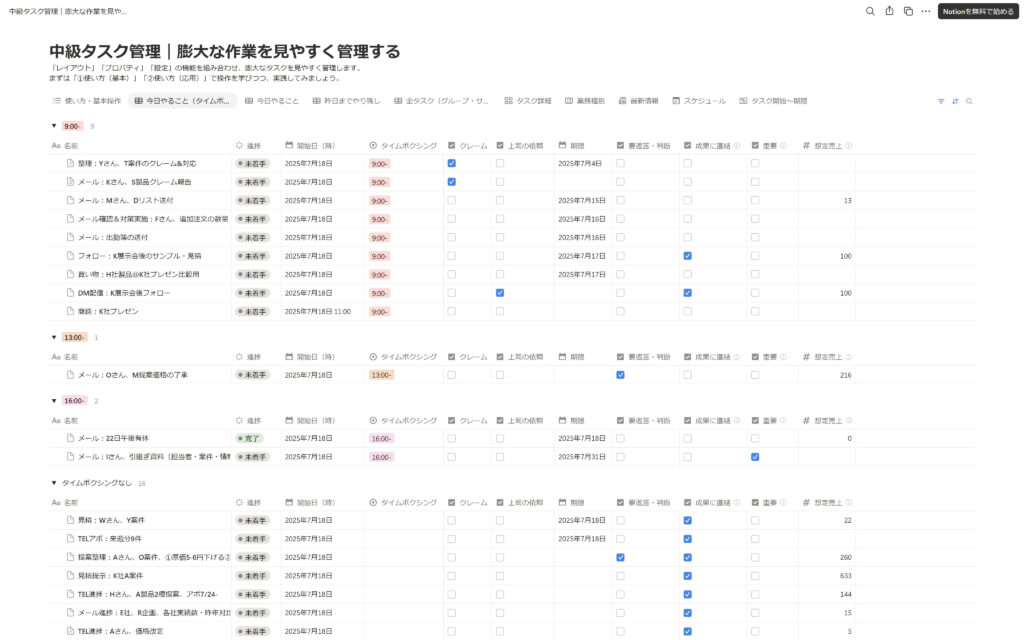
Notionテンプレート「中級タスク管理」を使うと、大量のタスクに迷わず、すぐ仕事に取り掛かることができます。
仕事の経験年数が長くなるにつれて業務・タスクの量は増え、管理作業が負担になります。順番を間違えると抜け漏れが起きたり、残業につながるため、どのタスクから取り組むかを決めることは重要です。
このNotionテンプレートにはあらかじめ並び替え条件を複数設定し、タスク作成と同時に並び変わり、上から順にタスクに取り組むだけで良い環境を作ることができます。使い方は以下のとおりです。
それぞれの手順を画像つきで解説します。
タスクを作成する
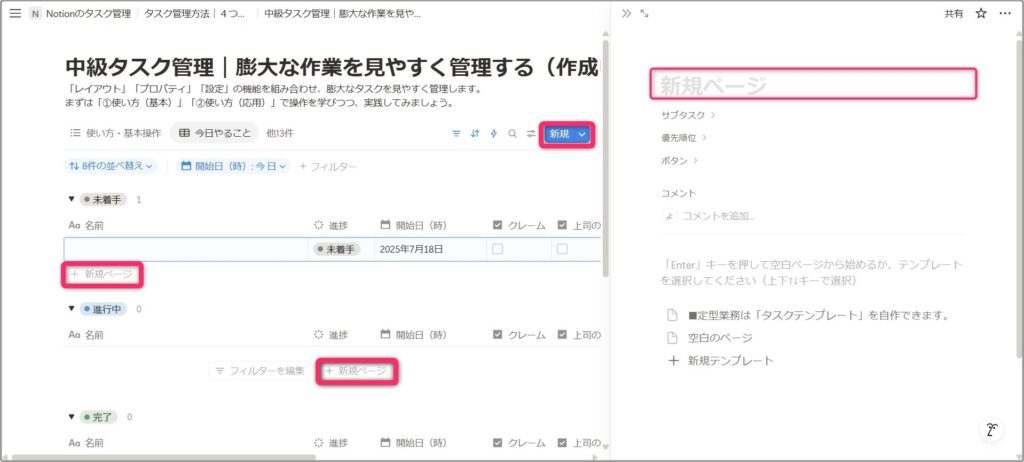
やるべきタスクを作成します。タスクが発生した時点・タスクが終わり次のタスクを作成するときなど、なるべくすぐに作成しましょう。
データベース内「+新規」をクリックし、タスク名を入力します。レイアウトによりクリックする場所が異なります。
すぐにやらないタスクは、プロパティに必要情報を入力またはデータベーステンプレートを活用すると、自動で優先順に並びかえ、後で考える手間を省けます。
タスクに入力すべき情報は以下のとおりです。
- 開始日
- クレーム
- 上司の依頼
- 期限
- 要返答・判断
- 成果に直結
- 重要
- 想定売上
タスク名は5W1Hを意識し、一目みてわかりやすい内容を心がけましょう。タスク作成から時間が経ち、詳細を忘れても迷うことなく、すぐタスクにとりかかることができます。
今日やるタスクを選ぶ
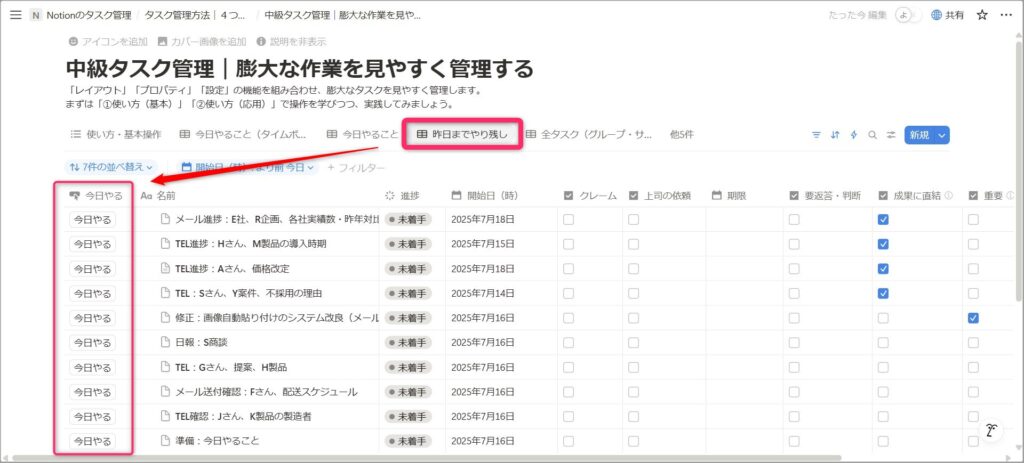
今日・これから取り組むタスクを1クリックで選びます。膨大なタスクから選ぶのは手間がかかるため、並び替えを設定したビューを見ると、やるべきことが一目でわかります。
操作方法は以下のとおりです。
- 「昨日までやり残し」ビューをクリック
- 今日取り組むタスクを選び「今日やる」ボタンをクリック
…クリックされたタスクは、開始日が「今日」に設定され、「昨日までやり残し」ビューから消え、「今日やること」ビューに表示されます。
このように、昨日までにやり残したタスクも「今日やること」ビューに追加でき、優先順にしたがって上のタスクから順に取り組みます。
並び替えは、以下の項目を上から順に優先した順番を設定しています。
- クレーム
- 上司の依頼
- 期限(昇順)
- 要返答待ち・判断
- 成果に直結
- 重要
- 想定売上(降順)
タスクを実行する
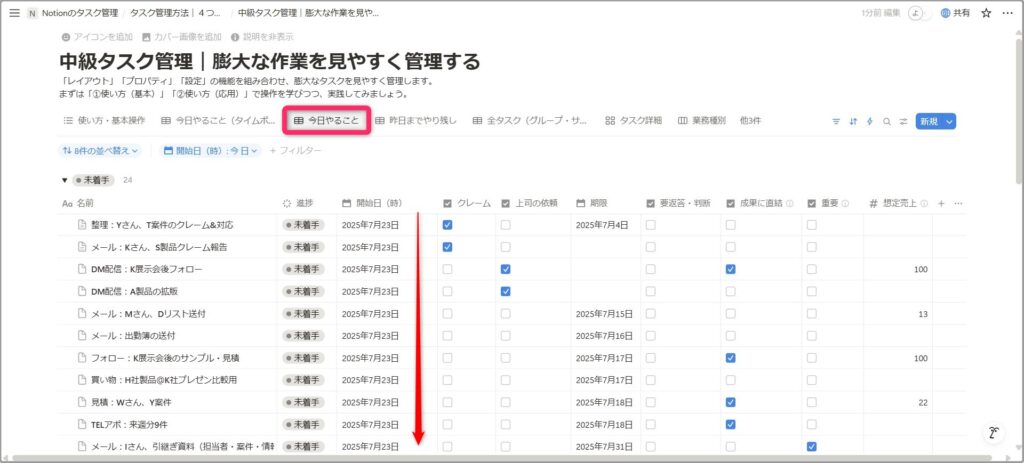
タスクに取り組み、終わらせます。
「今日やること」ビューのタスクを上から順に取り組むと、優先順に従い終えられ、業務の抜け漏れを防ぎつつ残業の抑制にもつながります。
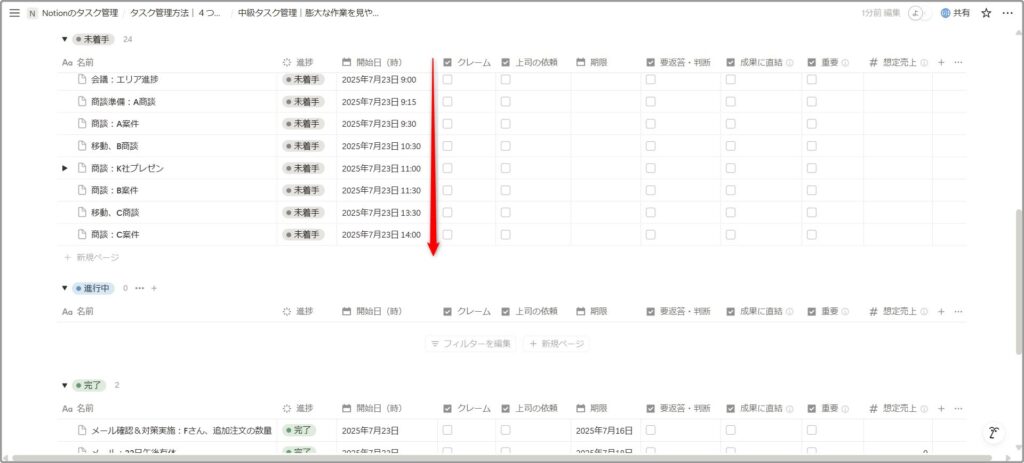
時間指定のタスクは、リスト下部に時間順で表示されています。
タスクを完了する
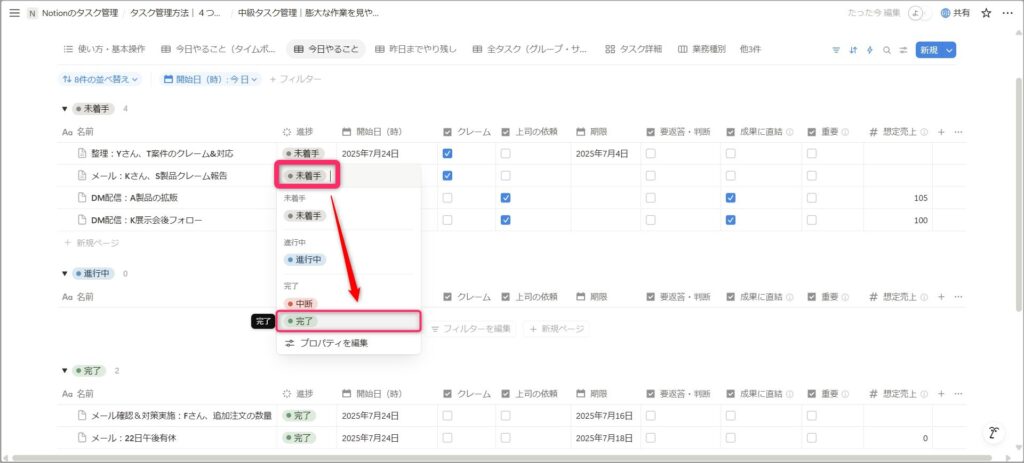
終えたタスクの進捗を「完了」に変更し、タスクを整理します。
操作方法は2ステップです。
- 完了したタスクの「未着手」をクリック
- 「完了」をクリック
グループを「進捗」で設定している場合、タスクを「未着手」グループから「完了」グループへドラッグ&ドロップでも変更できます。
進捗プロパティを「チェックボックス」に設定すると、1クリックで完了状態に変更できて作業効率が上がります。ただしスマホ操作で「進行中」や「中断」が選べなくなるため、注意しましょう。
タスク作成時の情報入力を自動化する|データベーステンプレート
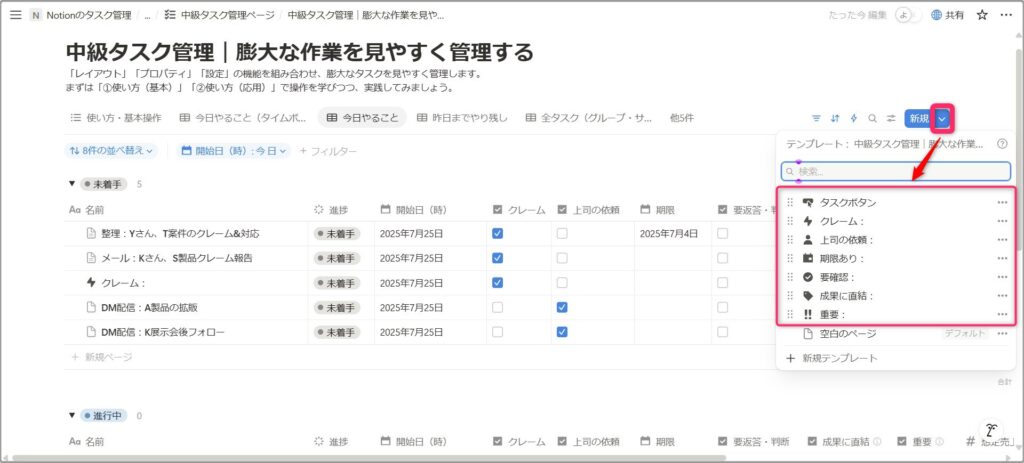
データベーステンプレート機能を使い、タスク作成と同時にプロパティを入力でき、情報を入力する手間が省けます。
操作方法は2クリックです。
- データベース右上「▼」をクリック
- 作成するタスクのテンプレートをクリック
他にも新規タスクを作成した後でページ内のテンプレートを選択することも可能です。
作成するタスクの種類は、優先度の判定項目にあわせて以下の6種類を設定しています。
- クレーム
- 上司の依頼
- 期限あり
- 要確認
- 成果に直結
- 重要
データベーステンプレートは数が増えすぎるとモバイル操作時の動作が極端に重くなるため、なるべく少なく厳選することをおすすめします。パソコンで操作する場合はテンプレート数が動作に影響するように感じたことはありませんが、通信環境が不安定なときには読み込み速度が遅くなることもあります。
見積時間を管理する|計算
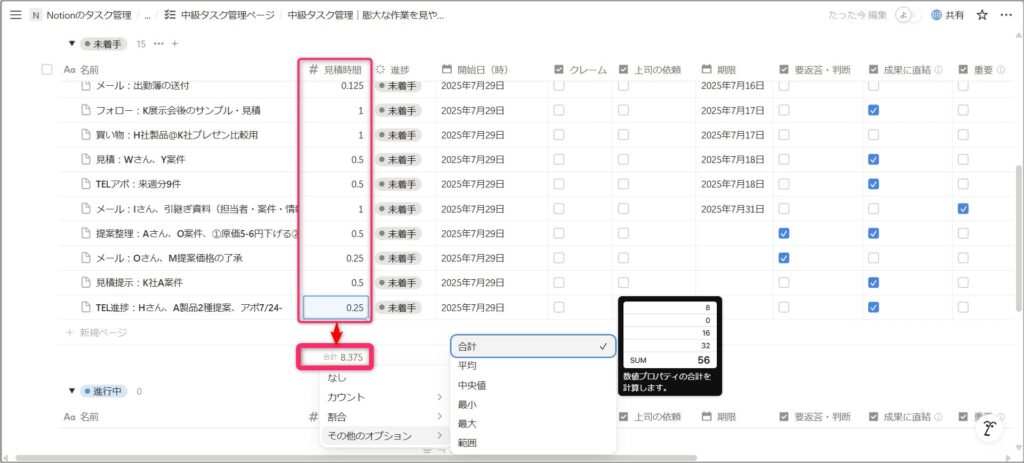
今日やるタスクに見積時間を記入し、1日に終わる現実的な業務量かどうかを、事前に判断できます。仕事に取り掛かる前に終了時間の見込みが立つため、事前に対策を立てることができます。
操作方法は以下のとおりです。
- タスクに見積時間を記入
…分単位・時間単位のどちらで記入するか決めておきます。 - 合計時間と勤務時間の確認
…見積時間の合計が勤務時間を超える場合は、やらないタスク・他人に依頼するタスク・延期するタスクを選びます。
突発的な業務が発生する場合は、余裕時間をタスクに加えておきましょう。
1つのタスクごとの見積時間が目標時間になり、作業時間の間延びを防ぐことにも役立ちます。
優先順を変える|並び替え
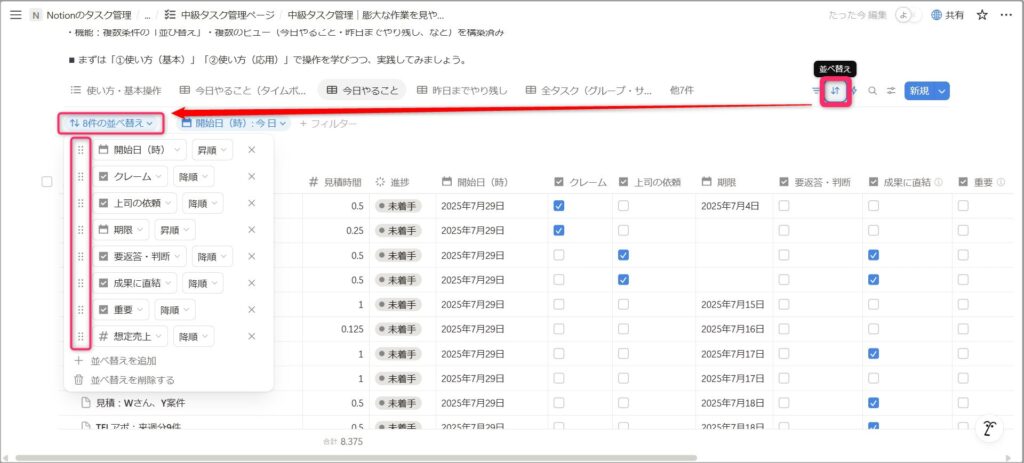
タスクの並び替え順を独自に編集(入れ替え・追加)し、自分の業務環境にあわせて改良します。まずはタスク管理を実践しながら実務とのずれを確認し、設定を変えて運用してみましょう。
操作方法は以下のとおりです。
- データベース右上「並び替え」マークをクリック
…並び替え条件の表示・非表示を切り替えられます。 - データベース左上「●件の並び替え」をクリック
- 各プロパティ名の左端「⋮⋮」をドラッグ&ドロップで上下の順番を入れ替え
「+並び替えを追加」から他のプロパティを加えることもできます。
数値化した「優先順」をプロパティに追加して並び替えを設定することもできますが、タスク数が増えるごとに優先順を判断する手間が増えるため、優先順の判断基準となる項目をプロパティに設定しています。
作業時間を記録する|計算
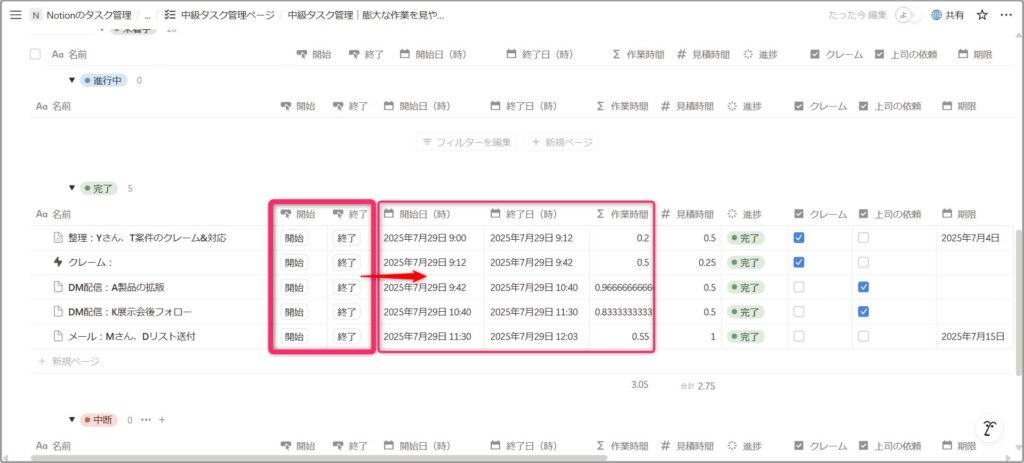
各タスクにかかった実際の作業時間を測定し、仕事の傾向を把握します。効率化すべき業務を特定する際にも役立ち、気付かなかった無駄や必要以上に時間をかけすぎている作業が浮き彫りになります。
操作方法は以下の通りです。
- タスク開始時に、各タスクの「開始」ボタンをクリック
…クリックした日時が「開始日(時)」に入力されます。 - タスク終了時に、各タスクの「終了」ボタンをクリック
…クリックした日時が「終了日(時)」に入力されます。 - 「作業時間」にかかった時間が自動入力されます。
見積時間と併用すると、想定と実際の時間差を可視化でき、改善すべき業務に目星をつけられます。
突発的なタスクが差し込む場合、既存タスクを「中断」するボタンも作成しておくと正確に記録でき、抜け漏れも起きづらく効果的です。
昨日のタスク管理を振り返る
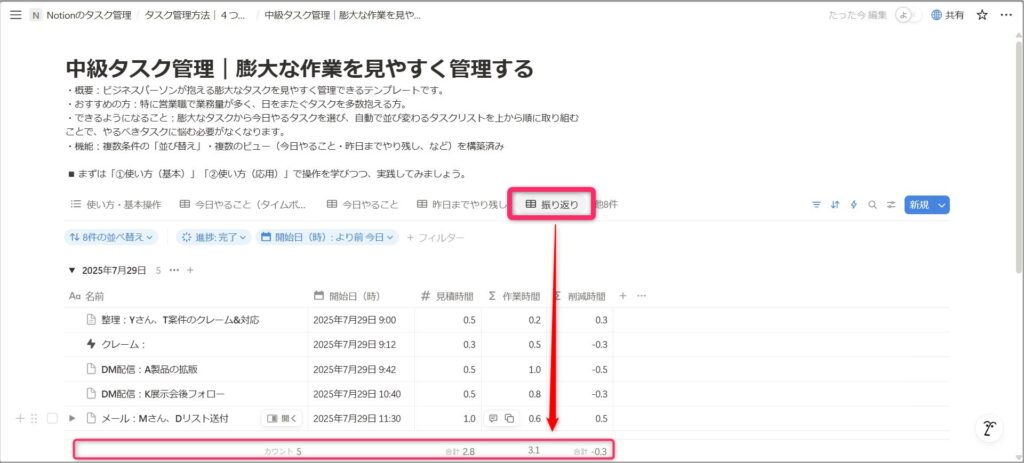
昨日までのタスク管理のやり方を定量・定性の観点で振り返り、明日からのタスク管理に活かします。
操作方法は以下のとおりです。
- 昨日のタスク管理を振り返る
…定性(感じたこと)・定量(タスク数や作業時間) - 振り返りタスクに記録する
「振り返り」ビューで過去の振り返りを一覧で見ることもできます。
週または月に一度、振り返り結果をふまえて自分の使いやすいタスク管理ページ(データベース)に改良すると、さらに働きやすい環境を作れますね。
これらの手順でタスクを管理し、やるべきことにすぐ取り組める環境を作ります。
Notionテンプレート「中級タスク管理」の特徴(メリット・デメリット)

Notionテンプレート「中級タスク管理」は、膨大なタスクがやるべき順番に自動で並び替わり、上から順に取り組むだけで良いデータベースです。タスク選びに迷うことがなくなるうえ、仕事に大切なポイントを振り返り、より洗練された仕事ができるようになります。
このNotionテンプレートではあらかじめ複数の並び替え条件が設定され、タスク情報を入力するだけでリストの上から順に取り組めば抜け漏れを防ぐことができます。仕事量が増えた際にかかりがちな「タスクを選ぶ」際に悩む時間を削減できます。ただ自分好みに優先順位の設定を変えたいときに手間がかかり、慣れるまで難しいです。
Notionテンプレート「中級タスク管理」のメリットとデメリットは以下のとおりです。
- 膨大なタスクのやるべき順番が一目でわかる
- 次にやるタスクに悩まなくなる
- リストの上から順に取り組むと抜け漏れやトラブルが起きづらい働き方が実現できる
- タスクに必要な情報を入力する手間がかかる
- 突発的なタスク、優先順位の変化に対応できない
- 並び替え順が自分に合わない場合に設定を変える手間がかかる
Notionテンプレート「中級タスク管理」にはこれらのメリットとデメリットがあります。自分に合っていると感じた方は、一度使い方を確認のうえ、利用を検討してみましょう。
並び替え順(優先順位)が自分に合わないと感じた場合、好みに応じて細かく設定を変えられることがNotionの優れたところです。仕事をするうちに優先度も変わるため、自分にあう仕事のやり方をみつけましょう。
Notionテンプレート「中級タスク管理」がおすすめの方

Notionテンプレート「中級タスク管理」は、仕事の自由度が高く、業務量が増え、1日でやるべき作業が終わらない方におすすめです。
このテンプレートは大量のタスクを登録でき、やるべき順番に自動で並び替わることが特徴です。すぐに終わらないタスクはこのNotionデータベースに登録してリストの上から順に取り組むことで、仕事の抜け漏れ・大きな間違いを起こしづらくなり、残業の削減にもつながります。
Notionテンプレート「中級タスク管理」がおすすめの方は以下のとおりです。
- 仕事の自由度が高い方
…抱える仕事の順番や優先度を自分で決めて取り組む方は、業務量が増えると管理なしでは仕事が円滑に回りません。 - 業務量が増えて、仕事を管理しきれていない方
…大量のタスクを管理しきれていないと、期限切れ・やり忘れが起こり、ミスを取り戻すために残業が発生しがちです。 - 仕事を管理して、効果的・効率的に働きたい方
…タスク管理を実践して、仕事で成果を上げたい・成長したい意欲的な方におすすめです。
Notionテンプレート「中級タスク管理」はこれらの方におすすめです。自分に当てはまると感じた場合は、使い方を確認のうえ、自分に合うか検討してみましょう。
Notionテンプレートの使い方と基本操作
の登録方法|手順を画像つきでわかりやすく解説-3-1024x576.jpg)
Notionテンプレートを複製して使う方法は以下の5ステップです。Notionアカウントを取得していれば、テンプレートを見つけてから最短1クリックで導入でき、すぐに好みの用途で使えます。
各テンプレート内でそれぞれ使い方が説明されているものが多く、それらを見ながら使ってみましょう。
ここではNotionのアカウント作成からタスク管理に使い始めるまでの手順を解説します。
- Notionアカウントを作成
…仕事用はビジネスメール・プライベート用は個人メールで登録しましょう。 - Notionの用途・目的を決める
…例えば、タスク管理・プロジェクト管理・スケジュール管理・メモ・情報管理など、自分の仕事に使える用途を決めましょう。 - 好みのテンプレートを探す
…例えば、仕事用タスク管理・プライベート用タスク管理・家族用タスク管理など、自分の用途に合うもの(シンプル・高度・さらに高度)を選びましょう。複数の用途が組み合わさったテンプレートもあります。 - テンプレートを複製(購入)する
…選んだテンプレートを複製します。有料のテンプレートは、指定金額で購入したあとにページの複製が可能です。 - ワークスペースを選択
…テンプレートを複製するワークスペースを選びます。1つのスペースしか持たない場合はスキップされます。 - 使い始める
…複製したテンプレートに記入・編集して使いましょう!
これらの手順で好みのNotionテンプレートを見つけ、自分のワークスペースに取り入れて使います。
Notionアカウントを作成
Notion公式サイトの「Notionを無料で始める」からアカウントを作成します。
Notionの用途・目的を決める
Notionを何のために使うかを決めます。
Notionはページ内にブロックを配置して、自分の好みの用途に使えることが特長です。何をしたいかが明確でないと活用できないため、まず1つの使い方に決めましょう。
例えば仕事でNotionを使う場合は以下の用途がおすすめです。
- タスク管理
- スケジュール管理
- 案件管理
- 議事録管理
- 情報の記録と整理
- メモ
- メンバー・顧客管理
- 日報
Notionは仕事でこれらの用途に活用でき、まず1つに絞って使いましょう。
実際に私も初めてNotionに触れたときは明確な目的を持たず、「何でもできる」ことが逆に難しく感じ、導入を断念しました。2023年2月に本格導入した際は「自分に合うタスク管理を行いたい」という明確な目的があり、Notionの機能性に魅力を感じて使い始めました。今ではタスク管理以外の用途にも広がり、スケジュール管理・案件管理・情報管理など、仕事全般に活用しています。
好みのテンプレートを探す

お気に入りのNotionテンプレートを探します。
Notion公式サイト以外に個人で公開しているページもあります。
テンプレートを複製(購入)する
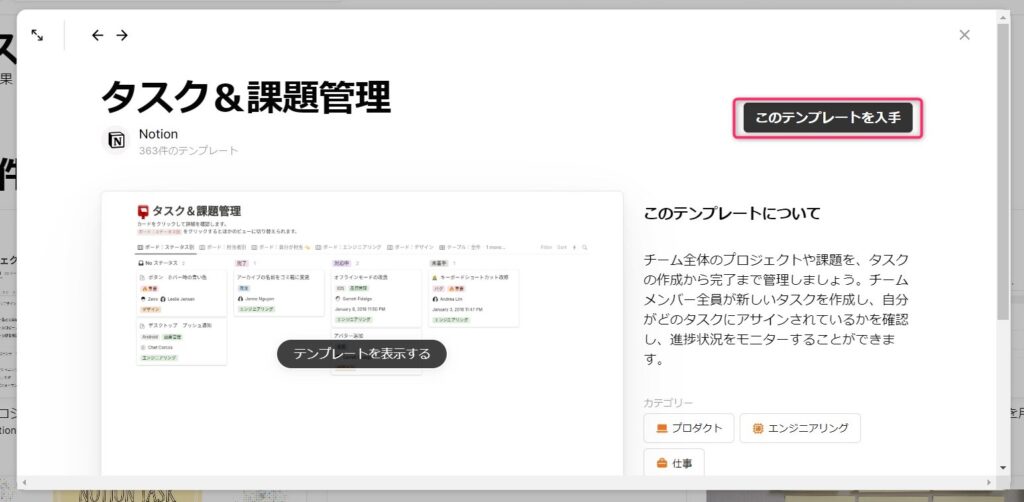
選んだNotionテンプレートのページ右上「このテンプレートを入手」をクリックします。
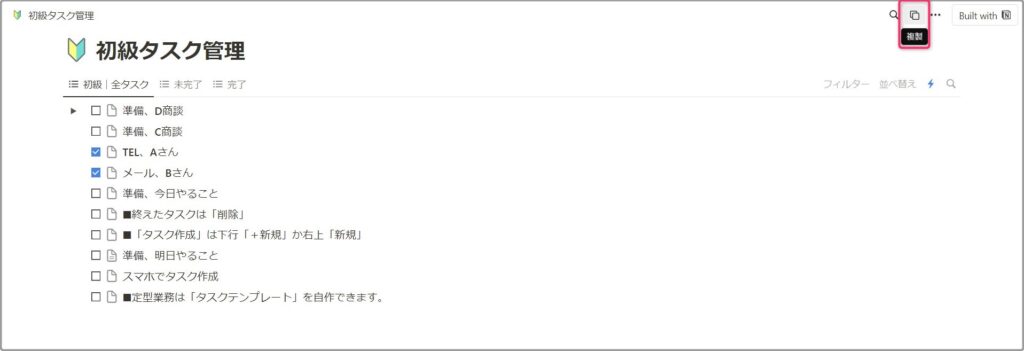
Notion公式サイト経由でないテンプレートの場合、ページ右上「複製」をクリックします。
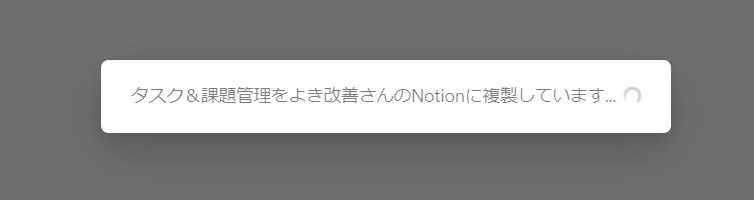
Notionテンプレートが自身のワークスペースに複製されます。
ワークスペースを選択
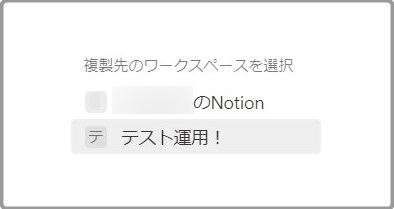
複製したテンプレートを配置するワークスペースを選びます。
ワークスペースが1つしかない場合、この手順は表示されません。
使い始める
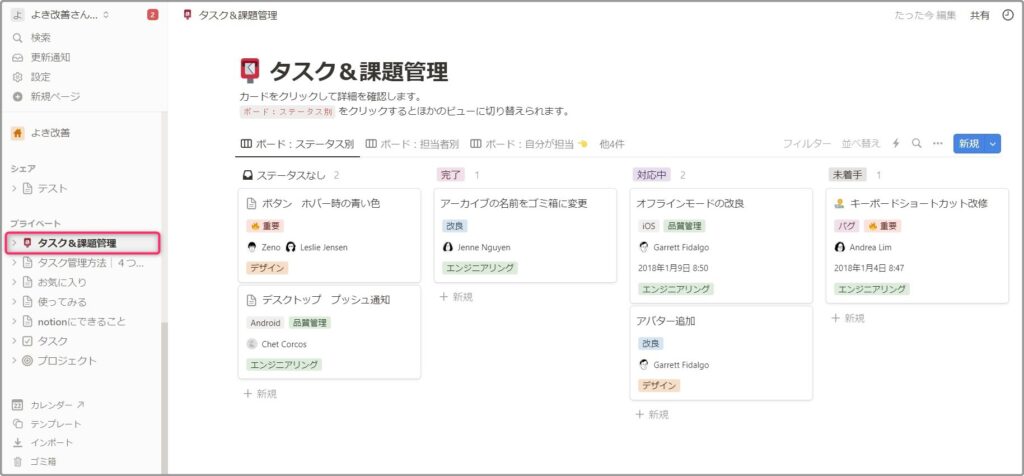
複製したテンプレート(ページ)が「プライベート」セクションの最上部に作成されます。
プライベートセクションは、チーム利用時でも自分のアカウントでのみ見ることができるページです。チーム利用時でも他のメンバーは見ることができないため、好きなタイミングでページを移動させて共有できます。
その他におすすめのNotionタスク管理テンプレート
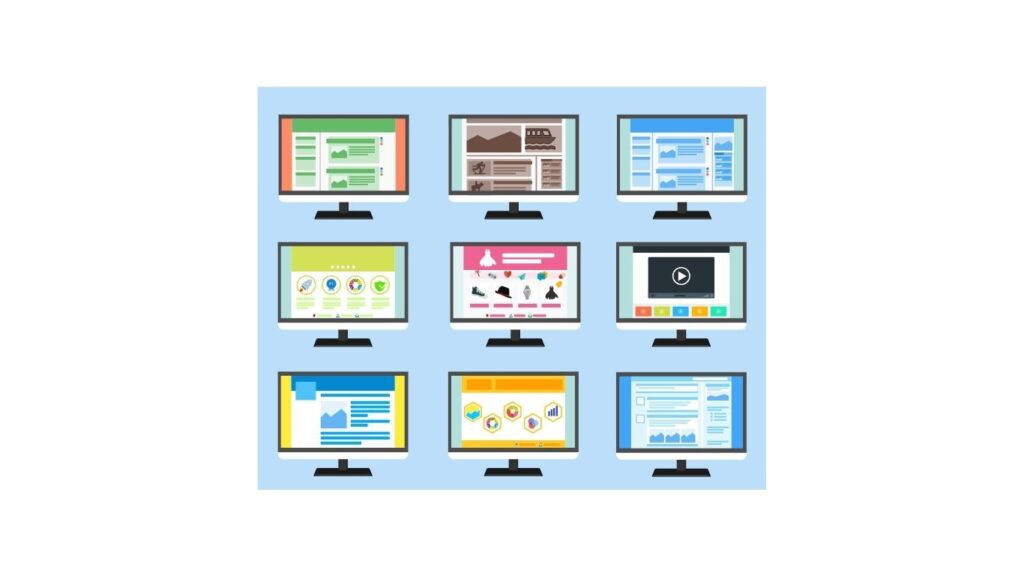
このページでは、よき改善が提供するNotionテンプレート「中級タスク管理」の使い方を解説しました。他にもNotion公式サイト・世界中のクリエーターにより作成されたものなど様々なタスク管理テンプレートがあります。
よき改善が提供するNotionテンプレートはビジネス利用(特に営業職向け)で個人利用を前提にしています。自分に合わない場合は、他のテンプレートから最適なテンプレートを見つけましょう。
他におすすめできるNotionタスク管理テンプレートを、操作・機能が簡単な順で紹介します。
- 簡易ToDo|Notion公式
- 2024. Weekly ToDoリスト|Reina氏
- ウィークリーToDoリスト|Notion公式
- ◯/◯週のやることリスト|Shin氏
- Sample Todo|スワン氏
- ジャーナリング航海日誌|とうまろ氏
- 超初級タスク管理|シンプルなページで抜け漏れを減らす|よき改善(有料)
- 初級タスク管理|よき改善(有料)
- タスク整理/記憶の本棚|ヒカリビタミン/メモノテ氏
- ToDoリスト|Notion公式
- 声でタスク登録テンプレート|hkob氏
- タスク&課題管理|Notion公式
- ToDo|Notion公式
- 週間横断タスクリスト|パッドパラダイス
- タスク時間計測テンプレート|Tsuburaya氏
- ボタンを利用した GTD ベースタスクテンプレート|hkob氏
- タイムボクシングを用いたタスク管理|ウエノ氏
- Notion × GTD タスク管理|Tsuburaya氏
- タスク管理|Npedia
- プロジェクト管理|田原 聖悟氏
- WORKS|はるかな氏
- ホーム|COOSY
- オートメーション3点セット|管理の山田氏
- タスク管理テンプレート(オートメーション機能付き)|チャベス氏
これらのおすすめNotionタスク管理テンプレートから自分に合うものを選んで使いましょう。
Notionテンプレートの選び方

Notionテンプレートは自分に合うものを選ぶことが大切です。もし自分に合わないテンプレートだと、せっかく選んで取り入れても長続きしません。簡単すぎても難しすぎても実用的でなく、ちょうど良い使用感のものが最適です。
Notionテンプレートは、Notionのデメリット「導入して慣れるまでが難しくて煩わしい」を解決できる、ページ構成のお手本です。しっかり活用して働きやすい環境を作るためにも、自分にあうテンプレートを見極めましょう。
自分に合うNotionテンプレートは以下9つのポイントを参考に選びます。
- 用途・目的に合うか?
…Notionテンプレートを探しているとNotionにできることがたくさん見つかりますが、複数の用途を一度に使い始めると長続きしません。まずは自分がNotionで最もやりたいことを1つに絞り、その用途に合うテンプレートを探しましょう。 - 利用人数に合うか?
…例えば個人利用・チーム利用・企業利用など、テンプレートで想定される利用人数と実際の利用人数が合致しているか、確認しましょう。合致していないと、機能と使い方にずれが生じます。 - 難易度が適切か?
…例えばタスク管理に使う場合、シンプル(超初級)・高度(初級)・さらに高度(中級)・極限まで効率化(上級)など、自分のレベルに合う使用感のテンプレートを選びます。 - 使い方が書かれているか?
…テンプレートによっては操作方法が書かれておらず、使い方が分からないものがあります。特に高度な機能を含むテンプレートほど複雑なため、使い方が書かれているかも参考にしましょう。 - 口コミを参照する
…すでにテンプレートを導入したユーザーの口コミを参考に、メリット・デメリットを把握しましょう。導入後に口コミを投稿しておくと、今後使うユーザーのためにもなります。 - 費用が予算内か?
…魅力的なテンプレートでも予算を超える金額では選べません。反対に悩みを解決できる機能があるならでも費用をかけて導入すべきです。費用対効果で判断しましょう。 - 使いやすい言語か?
…例えば日本語か?英語か?など、自分が使いやすい言語のテンプレートを選びます。英語でも抵抗がなければ、豊富なテンプレートから選ぶ選択肢が広がります。 - 使いたい時間軸が含まれるか?
…例えば、1日・1週間・1か月・1年など、見たい時間軸が含まれているかを確認します。異なる時間軸を追加設定する作業は骨が折れるため、あらかじめ設定されている方が助かります。 - 自分に合うフレームワークを参考にしているか?
…例えばGTD・YWT・KPTなど、自分が使いやすいフレームワークを参考にしたテンプレートだと利用のイメージもわき、実用的です。
Notionテンプレートを選ぶ際は、これらのポイントを参考に、導入後すぐ活用できるものを選びましょう。
タスク管理の基本手順

タスク管理は仕事を効率的に進め、生産性を高めるために欠かせない作業です。特に仕事量が増えたときにトラブルを防ぎつつ、成果をあげることができ、一石二鳥です。
タスク管理の手順は以下の18ステップです。どのツールを使っても変わらない内容のため、参考にしましょう。
| タスク管理の手順 | 初心者 | 中級者 | 上級者 |
|---|---|---|---|
| タスクを作成する | ● | ● | ● |
| 必要な情報を追加 | ○ | ○ | |
| 担当者を決める (チーム利用時) | ● | ● | ● |
| 優先順位を決める | ● | ● | |
| カテゴリに分ける | ○ | ○ | |
| 開始日(時)を設ける (スケジュール管理) | ○ | ○ | |
| 期限を設定する (スケジュール管理) | ○ | ○ | |
| 見積時間を決める (時間管理) | ○ | ○ | |
| 進捗を設定する (進捗管理) | ○ | ○ | |
| 取り組むタスクを選ぶ | ● | ● | ● |
| 集中できる時間帯に タスクを配置する | ● | ● | |
| タスクを実行・完了する | ● | ● | ● |
| 完了タスクに チェックをつける | ● | ● | ● |
| 完了日(時)を記録する (時間管理) | ○ | ||
| 振り返りを行う | ● | ||
| 改善する | ● | ||
| 進捗を確認して タスクを調整する | ● | ● | |
| 次にやるタスクを作成する | ● | ● | ● |
タスク管理はこれらの手順で行います。すべてを取り入れるのではなく、自分に必要最低限の手順のみ取り入れると、無駄な時間をタスク管理に割くことがなくおすすめです。
慣れてくるとタスク管理に必要な作業の手間を簡素化(自動化)し、極限まで管理コストを減らすことができます。
Notionのタスク管理で働きやすい環境づくり!
を利用して仕事の準備にできること9選-7 まとめ|Notionの今後-1024x576.jpg)
このページではNotionテンプレート「中級タスク管理」の使い方を解説しました。
改めて概要を紹介します。
- 基本操作は4ステップ
①タスクを作成する
②今日やるタスクを選ぶ
③タスクを実行する
④タスクを完了する - 応用操作は5つ
⑤タスク作成時の情報入力を自動化する|データベーステンプレート
⑥見積時間を管理する|計算
⑦優先順を変える|並び替え
⑧作業時間を記録する|計算
⑨昨日のタスク管理を振り返る
この使い方が自身の仕事に役立つと感じた方は、早速導入して働きやすい環境を整えてましょう。ページを0から構築する手間がかからず、すぐに使えます。
もし難しすぎると感じた方は、もう少しシンプルに使えるNotionテンプレート「初級タスク管理」、さらに高度な機能を使いたい方はNotionテンプレート「上級タスク管理」(現在作成中)も参考に、自分に合うタスク管理を見つけましょう。
使い方が固定されたツールが良い場合は、他のタスク管理ツールもおすすめです。
私はNotionを使い始め、やるべき業務を管理する手間を削減できました。1日1時間以上かかっていた作業が今では長くても30分未満で終わり、本来やるべき業務に時間を割くことができています。
仕事を効果的に管理して、働きやすい環境をつくりましょう!


コメント